Când discul se umple, reflexul obișnuit este să deschizi foldere la întâmplare și să ștergi ce pare inutil. Windows are însă un instrument propriu care îți arată exact ce ocupă spațiu de stocare, iar de acolo poți elibera cei mai mulți gigabytes cu cel mai mic efort. Metodele avansate rămân pentru cazurile disperate.
Primul pas: panoul de stocare din Setări
Apasă Win + I ca să deschizi Setările, apoi mergi la Sistem și de acolo la Stocare. Vei vedea cât spațiu este ocupat pe discul principal și o defalcare pe categorii. Fiecare categorie este un buton: dacă dai clic pe ea, ajungi direct în locul unde poți face curat.
Dacă ai mai multe discuri, revino în pagina Stocare, extinde secțiunea Setări avansate de stocare și alege opțiunea care arată consumul pe celelalte unități. Windows afișează aceeași defalcare pentru fiecare disc în parte.
Aplicațiile instalate sunt, de obicei, cel mai mare consumator
Categoria Aplicații instalate te duce în pagina cu programele de pe calculator. Schimbă criteriul de sortare în Dimensiune, de la mare la mic, și vei avea în capul listei exact ce merită dezinstalat întâi. Din meniul cu trei puncte alegi Dezinstalare pentru ce nu mai folosești.
Dacă ai cel puțin două discuri, unele programe, între care jocurile luate din Microsoft Store, afișează și opțiunea Mutare. Este soluția potrivită pentru aplicațiile pe care vrei să le păstrezi, dar nu neapărat pe discul de sistem.
Fișierele temporare și cele două capcane
Secțiunea Fișiere temporare afișează mai multe casete de bifat, între care miniaturile imaginilor, care se recuperează ușor. Butonul de curățare a fișierelor de sistem scoate la iveală încă o listă de resturi.
Atenție însă la două categorii. Descărcări și Coșul de reciclare pot ocupa foarte mult, dar nu sunt sigure de șters automat. Deschide întâi Coșul de reciclare de pe desktop și verifică dacă nu ai ceva de restaurat, pentru că golirea lui șterge definitiv. Același lucru e valabil pentru folderul Descărcări, unde de multe ori stau fișiere pe care nu le-ai mutat încă.
Ce se ascunde în „Sistem și rezervat”
Secțiunea aceasta, uneori ascunsă sub opțiunea de afișare a mai multor categorii, arată cât ocupă funcțiile proprii ale Windows. Este ultima la care ar trebui să apelezi, pentru că dezactivarea lor înseamnă pierderea unor funcționalități reale.
Dacă nu folosești hibernarea, poți elimina fișierul hiberfil.sys, care este mare. Scrie „cmd” în meniul Start, dă clic dreapta pe Command Prompt și alege rularea ca administrator. În fereastra care se deschide, tastezi powercfg /hibernate off și apeși Enter. Comanda inversă, powercfg /hibernate on, o reactivează oricând.
A doua opțiune este restaurarea sistemului, funcția care readuce calculatorul la o stare anterioară după o actualizare proastă. Din panoul de administrare a restaurării alegi discul de sistem, apoi Configurare, și cobori cursorul de utilizare maximă. Butonul de ștergere elimină toate punctele de restaurare, ceea ce eliberează și mai mult, dar te lasă fără plasă de siguranță.
Când Windows nu este suficient: TreeSize și dupeGuru
Panoul din Setări este un bun punct de plecare, dar nu te ajută la nivel de fișier. Categorii precum Muzică, Videoclipuri sau Altele, unde Windows pune tot ce nu reușește să clasifice, doar deschid o locație în File Explorer.
Aici intervin programele externe. TreeSize Free scanează un disc întreg și afișează folderele ordonate după mărime. Rulează-l ca administrator din butonul de pe bara de sus, apoi alege directorul de scanat, de obicei tot discul C. Vei vedea primele foldere mari, iar cu săgețile poți coborî în interiorul lor.
Program Files și Program Files (x86) apar aproape mereu în capul listei, pentru că acolo stau aplicațiile instalate. Nu șterge nimic direct de acolo, ci dezinstalează programele din Setări. Sub Utilizatori găsești contul tău, unde se află fișierele personale, iar dacă vezi mulți gigabytes în AppData, merită să golești memoria cache sau descărcările din browsere, aplicații de streaming și clienți de e-mail.
Al doilea instrument util este dupeGuru, care caută fișiere duplicate în tot sistemul. Este exact tipul de risipă pe care TreeSize nu îl detectează, pentru că fiecare copie pare, individual, un fișier legitim.
Cum eliberezi efectiv spațiu de stocare
Ce faci mai departe depinde de ce ai găsit. Dacă ai jocuri Steam pe care nu le-ai mai deschis de un an, dezinstalează-le din client. Șterge fișierele mari care nu îți mai trebuie și golește Coșul de reciclare după ce ai recuperat din el ce te interesa.
Pentru fișierele pe care vrei să le păstrezi, dar nu ai unde, soluția este mutarea în altă parte. Videoclipurile lungi pot urca pe YouTube, iar copia locală poate dispărea. Fotografiile pot fi sincronizate cu un serviciu de tip Google Photos, apoi șterse de pe disc. OneDrive are o opțiune prin care păstrează în cloud fișierele pe care nu le-ai atins de mult timp și le descarcă doar la cerere.
O precizare importantă: oricare dintre aceste metode înseamnă că datele stau într-un singur loc. Pentru orice fișier care contează cu adevărat, păstrează cel puțin două copii, în locuri diferite.
Merită să verifici și ce duplicate ți-au apărut fără să vrei prin serviciile de sincronizare. Am scris despre cazul în care Google îți dublează pozele fără să știi, iar un utilizator a recuperat gigabytes întregi.
Dacă rămâi constant fără loc, cumpără spațiu
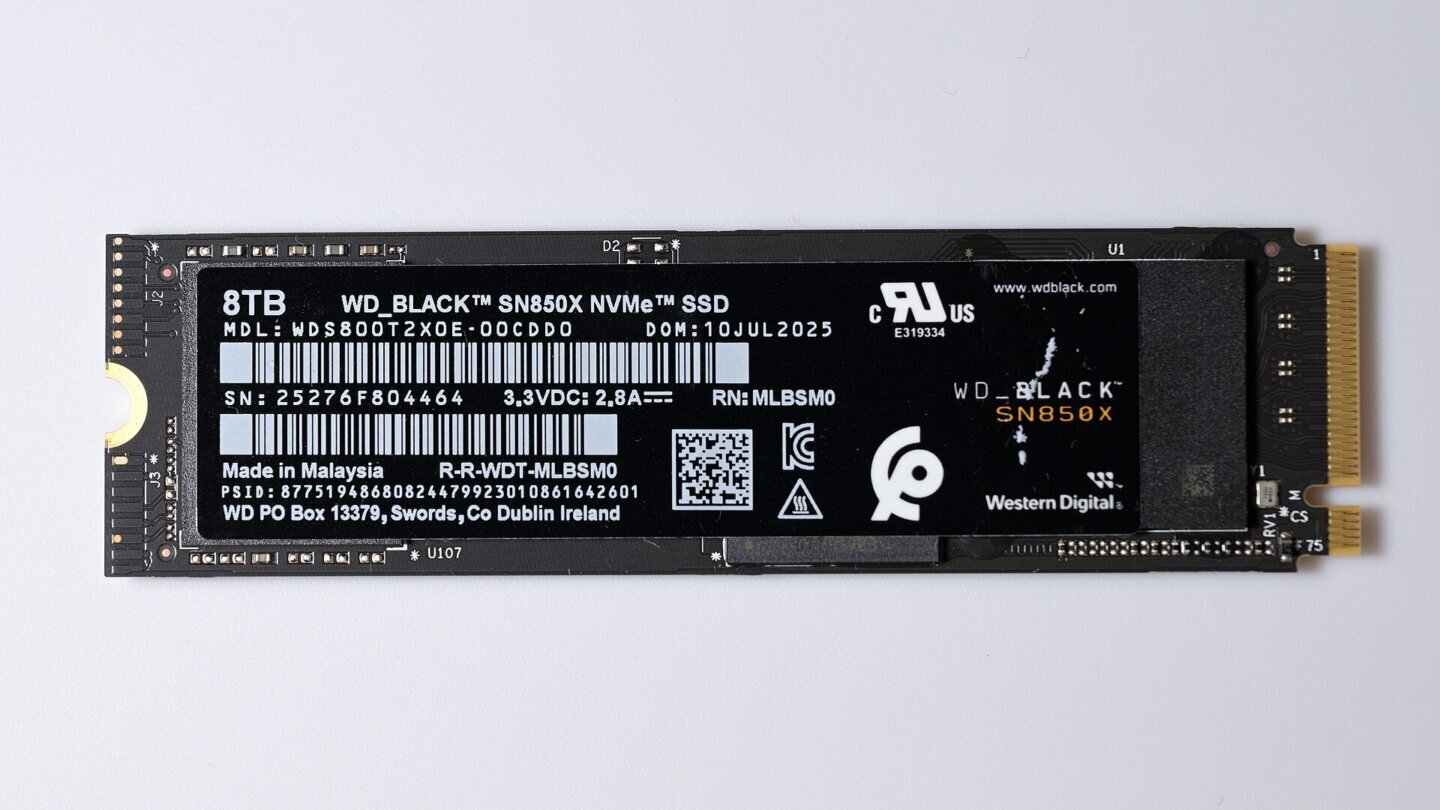
Un al doilea disc rezolvă problema de fond. Un SSD extern adaugă un terabyte sau mai mult, iar un HDD extern este mai lent, dar mai ieftin, potrivit pentru arhive la care te uiți rar. Chiar și câteva memorii USB ajută la depanare.
Problema este că prețurile la stocare au urcat mult în 2026, din același motiv pentru care s-a scumpit și memoria: cererea uriașă a centrelor de date pentru inteligență artificială. Am explicat mecanismul pe larg în articolul despre motivele pentru care au explodat prețurile memoriei. Pe scurt, un pic de curățenie costă acum mai puțin decât un disc nou.
Automatizează cu Sensor de stocare
Ca să nu repeți operațiunea lunar, întoarce-te în Setări, la Sistem și Stocare, și deschide Sensor de stocare. Funcția rulează singură și șterge periodic gunoiul digital.
Activează opțiunea care menține Windows în formă, pentru ștergerea regulată a fișierelor temporare, apoi activează și curățarea automată a conținutului de utilizator. Poți alege ca funcția să pornească doar când spațiul scade sub un prag sau la intervale fixe.
Setează cu grijă opțiunile pentru Coșul de reciclare și pentru Descărcări, pentru că exact acolo se pierd datele din neatenție. Cel mai simplu obicei sănătos este să ții în Descărcări doar fișiere de care nu ai nevoie pe termen lung, ca să poți goli folderul fără emoții.
Citești des GadgetReport.ro? Adaugă-ne ca sursă preferată pe Google, iar știrile noastre îți vor apărea mai des în Top Stories.