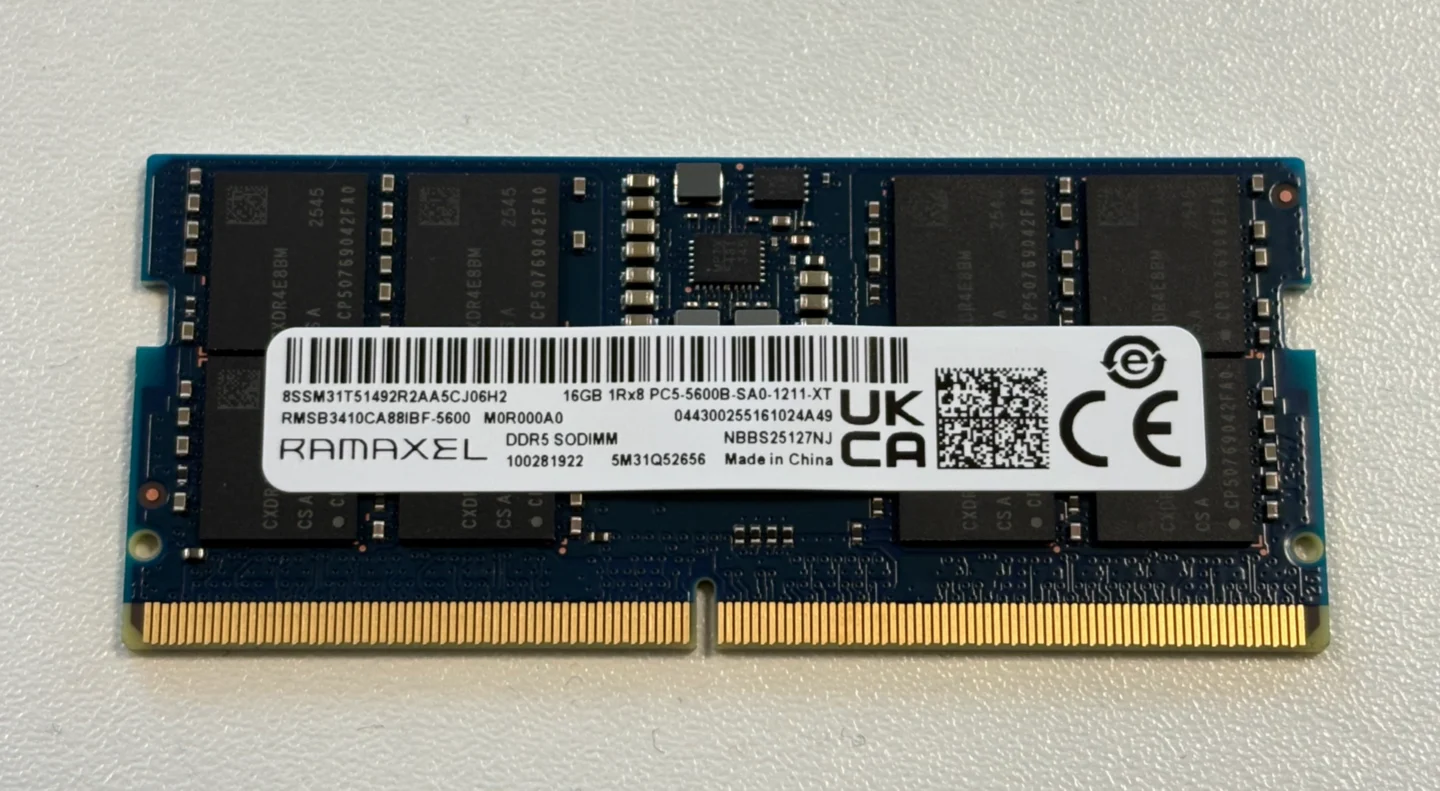
Când laptopul începe să se miște tot mai greu, prima explicație la care sare toată lumea este lipsa de memorie RAM, iar prima soluție care vine în minte este un modul nou. Numai că vechea rețetă nu mai este la fel de simplă: prețurile s-au dus în sus, mai ales la DDR5, pentru că cererea generată de centrele de date pentru inteligență artificială a determinat producătorii să reducă producția destinată consumatorilor. Vestea bună este că, în multe cazuri, nu ai nevoie de mai multă memorie, ci de o gestionare mai bună a celei existente.
Un reper util pentru așteptări: 8 GB era cândva pragul confortabil, dar aplicațiile actuale au crescut, iar acum aceasta este mai degrabă limita de jos. Pentru multitasking relaxat, 16 GB a devenit noul standard rezonabil.
Cum verifici dacă îți lipsește cu adevărat memorie RAM
Înainte de orice intervenție, merită confirmată cauza. Pe Windows deschizi Managerul de activități, folosind combinația Ctrl+Shift+Esc, și te uiți la coloana Memorie din fila Procese. Pe macOS, echivalentul este fila Memorie din Monitorul de activitate. Un detaliu care lipsește adesea din discuție: pe Mac, indicatorul relevant nu este memoria liberă, ci graficul de presiune a memoriei, pentru că sistemul comprimă datele și folosește swap în mod normal, fără ca asta să însemne o problemă. Dacă valorile sunt constant ridicate și sistemul răspunde greu, atunci ai un blocaj real.
Tot aici merită urmărite și semnele de defecțiune hardware, precum blocaje aleatorii sau erori de memorie repetate, care indică un modul deteriorat, nu o simplă lipsă de capacitate.
Repornirea rămâne cea mai rapidă soluție
Memoria RAM este stocare temporară, motiv pentru care se numește și memoria de scurtă durată a computerului. Aici sistemul ține instrucțiunile, datele și aplicațiile la care are nevoie de acces rapid. Când treci de la un document la o filă de browser și schimbarea se face instantaneu, asta se întâmplă pentru că ambele aplicații stau în memorie. Când memoria se umple, sistemul începe să folosească unitatea de stocare, care este semnificativ mai lentă, și de aici senzația de încetinire.
Nu există un buton care golește memoria, iar micromanagementul fiecărei aplicații deschise consumă timp. Repornirea face însă exact acest lucru: fiind memorie volatilă, RAM-ul își pierde tot conținutul în momentul întreruperii alimentării, deci pornește de la zero. Dacă ai aplicat și celelalte măsuri, sistemul ar trebui să fie sensibil mai rapid după restart.
Un caz special este scurgerea de memorie. Dacă observi un proces precum Windows Explorer care ocupă o cantitate anormală de memorie, este semnul că aplicația nu eliberează resursele după ce termină de lucrat cu ele. Repornirea completă ajută, dar dacă nu vrei să aștepți procesul de pornire, poți reporni doar procesul respectiv din Managerul de activități.
Filele de browser sunt cel mai mare consumator
Fiecare filă deschisă este un proces separat, cu alocare proprie de memorie. Unele consumă sub 100 MB, altele depășesc 300 MB sau chiar 1 GB, iar câteva zeci de file adunate blochează rapid tot ce ai la dispoziție. Când browserul pare responsabil de încetinire, închide filele pe care nu le folosești, începând cu cele mai lacome.
Poți vedea exact cine consumă cât din managerul de activități al browserului. În Chrome și Edge îl deschizi din meniul cu trei puncte din dreapta sus, la Mai multe instrumente, apoi Manager de activități; în Chrome există și scurtătura Shift+Esc. Merită activată și funcția de economisire a memoriei din Chrome și Edge, care pune automat în hibernare filele inactive și le reîncarcă la revenire.
Aplicațiile deschise degeaba și programele care pornesc singure
A doua sursă de risipă sunt aplicațiile pe care le-ai deschis și ai uitat să le închizi, care țin ostatică memorie utilizabilă în altă parte. Închide ce nu folosești și păstrează doar ce îți trebuie efectiv.
Dacă laptopul are nevoie de mult timp până devine utilizabil după logare, problema stă la aplicațiile care pornesc automat. Ele consumă memorie din primul moment, adesea fără să le fi cerut nimeni asta. Pe Windows le dezactivezi din fila Aplicații la pornire din Managerul de activități. Pe macOS mergi în Setări sistem, apoi General și Elemente de conectare și extensii, de unde elimini aplicațiile din lista celor care se deschid la logare.
Un ultim element de context: pe Windows, fișierul de paginare, adică memoria virtuală de pe SSD, preia surplusul atunci când RAM-ul se umple. Nu este un înlocuitor, pentru că un SSD rămâne cu ordine de mărime mai lent decât memoria, dar explică de ce sistemul nu se blochează imediat, ci doar încetinește progresiv.
Pe teme apropiate am scris despre ce se întâmplă cu PC-ul tău dacă sari peste actualizările Windows și despre cum poți încărca laptopul fără încărcătorul original.
Recomandările oficiale pentru optimizarea performanței sunt publicate de Microsoft și de Apple.
Citești des GadgetReport.ro? Adaugă-ne ca sursă preferată pe Google, iar știrile noastre îți vor apărea mai des în Top Stories.