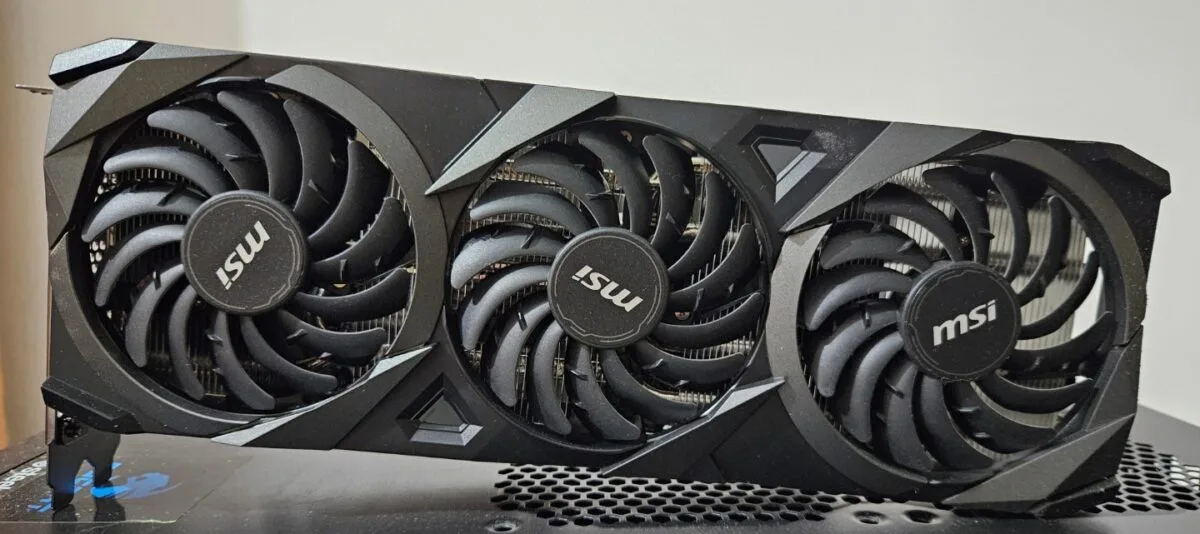
Cadrele în plus nu vin doar din frecvențe mai mari: placa video poate fi împinsă mai departe și fără overclocking. Când un jucător de PC întreabă cum obține mai mulți FPS, primul sfat primit este aproape mereu același: overclocking cu MSI Afterburner sau un utilitar similar. Sfatul nu este greșit, dar are un preț. Câștigul tipic este de câteva procente, exprimat în FPS-uri cu o singură cifră, în schimbul unui consum mai mare și al unei temperaturi cu câteva grade Celsius peste normal, ceea ce înseamnă stres termic acumulat în timp. Din fericire, performanța se poate crește și fără să atingi frecvențele.
Nu există o soluție universală, dar există o listă de ajustări cunoscute care, împreună, netezesc vizibil comportamentul jocurilor. Începe cu lucrurile plictisitoare și abia apoi trece la trucurile avansate.
Ce faci mai întâi pentru placa video
Înainte să te arunci în overclocking, deschide carcasa și uită-te înăuntru. Praful adunat pe radiatoare și pe ventilatoare este cauza cea mai banală și cea mai frecventă a scăderilor de performanță: componentele se încălzesc, iar placa video își reduce singură frecvențele pentru a se proteja. Nu e nicio rușine să fi uitat de curățenie, dar dacă jocul începe să se blocheze la jumătatea sesiunii, aici este primul loc de verificat. În multe cazuri, doar curățarea rezolvă problema.
Pasul doi este actualizarea driverelor plăcii video. Este ușor de uitat, mai ales dacă ai dezactivat actualizările automate. Deschide utilitarul producătorului și verifică data ultimei actualizări; dacă a trecut jumătate de an, ai explicația pentru care jocurile par să se miște ca un banner Flash din 2008. Poți actualiza din aplicația producătorului, din Manager dispozitive al Windows sau descărcând pachetul direct de pe site-ul oficial al producătorului plăcii.
Sincronizarea imaginii: G-Sync și FreeSync
Indiferent dacă ai o placă Nvidia sau AMD, poți sincroniza rata de cadre a plăcii video cu rata de reîmprospătare a monitorului, ceea ce elimină ruperea imaginii (screen tearing) și reduce senzația de întârziere.
Pentru Nvidia, mergi în NVIDIA Control Panel, la secțiunea Display, și deschizi fila „Set up G-Sync”. Acolo activezi G-Sync, alegi modul de afișare preferat și selectezi monitorul pe care vrei să aplici setările. Pentru echivalentul AMD, FreeSync, procedura are doi pași: mai întâi intri în meniul propriu al monitorului (OSD) și activezi opțiunea Adaptive Sync sau FreeSync, apoi deschizi aplicația AMD și pornești AMD FreeSync din fila „Display”.
Upscaling AI și generare de cadre
Dacă ajustările de bază ți-au adus doar un cadru în plus, nu te grăbi să cauți o placă video nouă. Aproape toate modelele actuale suportă upscaling asistat de inteligență artificială și generare de cadre. Activarea algoritmilor DLSS de la Nvidia sau FSR de la AMD este cea mai sigură metodă de a obține un salt semnificativ de performanță, cu condiția să accepți micile artefacte vizuale pe care tehnologia le mai produce.
Posesorii de plăci Nvidia pot folosi și DLSS Swapper, o aplicație gratuită care înlocuiește versiunea de DLSS dintr-un joc cu una mai nouă, dincolo de ce permit setările native ale titlului. Aplicația este utilă și pe plăcile AMD, pentru că gestionează la fel și actualizările FSR.
Dar dacă placa este veche sau jocul nu are deloc suport pentru upscaling AI? Aici intervine Lossless Scaling, o aplicație de 6,99 dolari disponibilă pe Steam, adică în jur de 30 de lei. Ea aplică generare de cadre și upscaling practic pe orice configurație și în orice joc, indiferent de vechime, inclusiv în titluri cu grafică pixel art.
Resizable BAR, opțiunea ascunsă din BIOS
Dacă ai o placă Nvidia din seria RTX 30 sau mai nouă, ori o Radeon RX 6000 sau mai nouă, BIOS-ul plăcii de bază ascunde un truc care nu costă nimic: suportul Resizable BAR. Funcția permite procesorului să acceseze integral memoria video a plăcii, în loc de porțiuni mici, astfel încât resursele grafice sunt transferate mai eficient.
După ce ai actualizat driverele, repornește calculatorul și apasă Delete sau F2 — în funcție de ce scrie pe ecranul de pornire — pentru a intra în BIOS-ul plăcii de bază. În fila de setări avansate găsești opțiunea „Resizable BAR Support”. O activezi, salvezi și ieși din BIOS. După ce sistemul pornește normal, rulează un test de performanță într-un joc: cel mai probabil vei observa un câștig real de FPS, fără overclocking și fără o placă video nouă.
Un detaliu de context: Resizable BAR face parte din specificația PCI Express, iar AMD comercializează aceeași funcție sub numele Smart Access Memory. Câștigul variază mult de la joc la joc, de la câteva procente până la peste 10%, iar în cazuri izolate poate chiar scădea performanța, deci merită să compari rezultatele înainte și după activare.
Alternative pe care merită să le încerci
Dincolo de lista de mai sus, două ajustări dau adesea rezultate bune. Prima este undervoltingul: reducerea controlată a tensiunii de alimentare a plăcii video scade temperaturile și consumul, iar placa își poate menține frecvențele maxime pentru mai mult timp — exact opusul compromisului făcut prin overclocking. A doua este verificarea lanțului de afișare: un cablu vechi, un port HDMI limitat sau un monitor rămas pe rata de reîmprospătare implicită pot anula orice câștig obținut în restul sistemului.
Nu în ultimul rând, generarea de cadre îmbunătățește fluiditatea, dar poate adăuga latență. Dacă joci titluri competitive, activează în paralel Nvidia Reflex sau AMD Anti-Lag, tocmai pentru a compensa acest efect.
Pe teme apropiate, am scris despre saltul adus de DLSS 2.0 în jocuri și în Unreal Engine, despre actualizările care au îmbunătățit calitatea imaginii în DLSS și despre seria de plăci grafice RTX SUPER.
Citești des GadgetReport.ro? Adaugă-ne ca sursă preferată pe Google, iar știrile noastre îți vor apărea mai des în Top Stories.