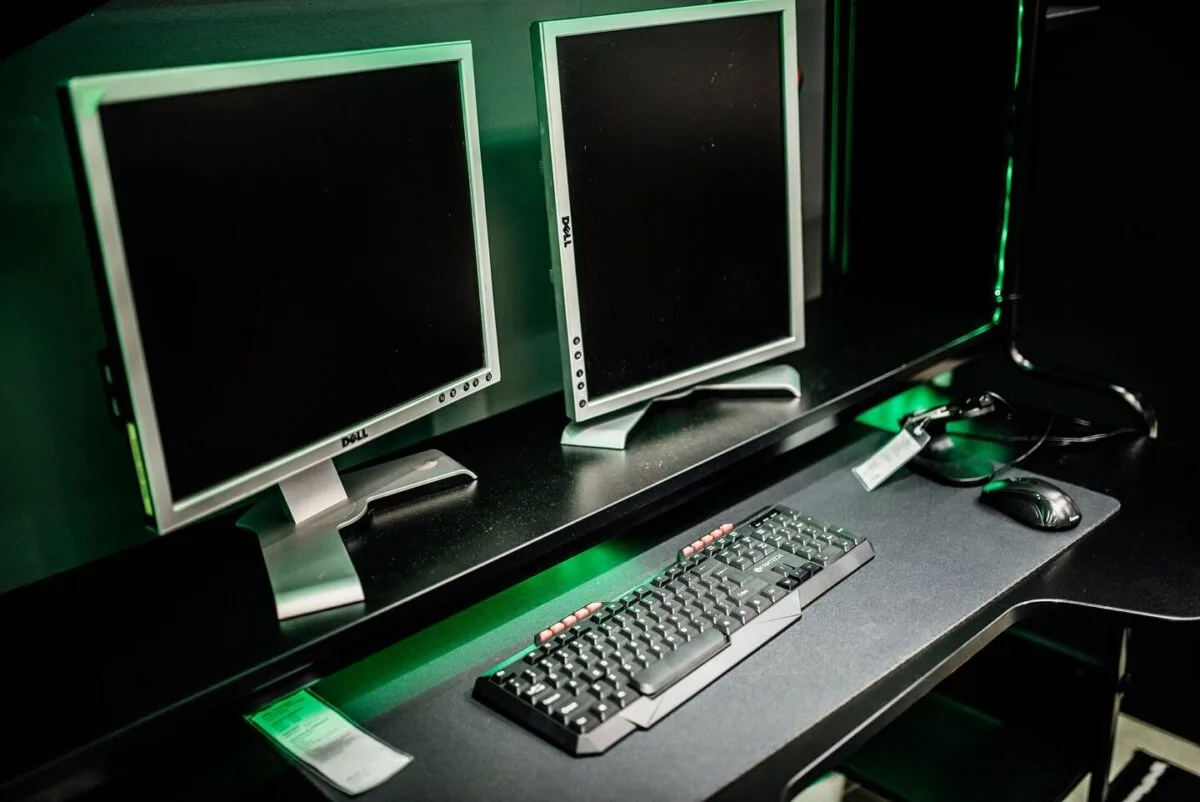
Un hub USB pe monitor este cea mai ignorată dotare de pe biroul tău. Cele două sau trei porturi de pe spatele sau pe laterala ecranului nu sunt pentru monitor, ci pentru calculator: acolo poți lăsa permanent tastatura, mouse-ul, camera web sau un stick, iar totul comunică cu PC-ul printr-un singur cablu.
Problema e că foarte multă lume le încearcă o dată, nu funcționează și le uită. Explicația e aproape întotdeauna aceeași: lipsește cablul care leagă hubul de calculator. Iar diferența dintre porturi nu se vede cu ochiul liber.
Cum funcționează un hub USB pe monitor
Un monitor cu hub are două tipuri de porturi. Portul upstream duce datele de la monitor spre calculator și este cel care activează întregul hub. Porturile downstream sunt cele în care conectezi accesoriile: mouse, tastatură, stick de memorie, cameră web. Datele de la aceste dispozitive trec prin monitor și ajung la PC prin legătura upstream.
Nu există o regulă care să spună că un monitor cu două porturi USB vizibile are obligatoriu unul upstream și unul downstream. Un model poate avea două porturi USB-A downstream plus un port USB-B separat pentru upstream, iar altul folosește USB-C pentru legătura cu calculatorul. Etichetele de pe carcasă și manualul sunt singura sursă sigură.
De ce HDMI nu pornește niciodată porturile
Aici e capcana. Un cablu HDMI sau DisplayPort transportă imagine, nu date USB. Dacă monitorul e legat la calculator doar prin HDMI, porturile downstream rămân moarte până conectezi și cablul USB upstream, de obicei un USB-B pătrat sau un USB-C, livrat în cutie și aruncat în sertar de majoritatea utilizatorilor.
USB-C poate face ambele lucruri simultan, dar numai dacă hardware-ul o permite. DisplayPort Alt Mode duce imaginea pe aceeași conexiune, iar USB Power Delivery adaugă alimentarea laptopului. USB-C descrie însă doar mufa: suportul pentru USB 3.2, USB4 sau Power Delivery diferă de la produs la produs. Dacă vrei să știi exact ce poate cablul din sertar, există o aplicație care îți spune în câteva secunde.
Tot din aceeași familie de confuzii vine și conectarea în lanț a monitoarelor, unde HDMI te trădează.
Ce merită conectat acolo și ce nu
Regula practică: lasă în monitor accesoriile care stau permanent pe birou și nu depind de viteză. Tastatura, mouse-ul, receptorul wireless sau camera web pot rămâne acolo în locul porturilor de pe laptop. Dacă pleci des cu laptopul, reconectarea cablului upstream readuce toate perifericele dintr-o mișcare, ceea ce transformă biroul într-un docking station improvizat. Am detaliat ideea în ghidul despre cum transformi rapid laptopul într-un desktop.
Pentru stocare, porturile laterale sunt comode, dar au o limită reală: toate porturile downstream împart lățimea de bandă a legăturii upstream. Dacă acea legătură e mai lentă decât SSD-ul extern, hubul devine gâtuitura. Pentru câteva fișiere e perfect; pentru mutat sute de gigabytes, conectează discul direct în calculator.
Unele porturi downstream pot și încărca dispozitive. Dacă rămân alimentate cu ecranul în standby depinde de model și de setări: Dell, de pildă, are o opțiune „Other USB Charging” exact pentru asta.
Detaliul care strică vitezele: banda partajată
Pe monitoarele USB-C apare un compromis pe care puțini îl caută în meniu. Unele modele te lasă să alegi între prioritate pe imagine și prioritate pe date. Dell U3223QZ este exemplul clasic: setarea High Resolution coboară datele USB la viteze USB 2.0, iar High Data Speed activează banda USB 3.0. Pe acel model, alegerea decide chiar dacă webcamul integrat poate filma 4K.
Dacă un SSD extern sau o cameră de rezoluție mare merg suspect de încet prin monitor, acolo trebuie să te uiți întâi. Și dacă tot ești în meniu, merită știut că portul USB-C al telefonului face mult mai mult decât să încarce bateria.
KVM: doi calculatoare, un singur set de periferice
Opțiunea mai rară, dar foarte utilă, este monitorul cu KVM integrat, adică switch pentru tastatură, imagine și mouse. Pe modelele care o au, două calculatoare împart același monitor, aceeași tastatură și același mouse, iar trecerea de la laptopul de serviciu la PC-ul personal se face fără să muți cabluri.
Ce înseamnă pentru cumpărătorul din România
În magazinele de la noi, hubul USB apare aproape exclusiv la monitoarele de birou și la cele profesionale, nu la modelele de intrare de 600-900 de lei, unde se taie exact aceste dotări. Dacă lucrezi de pe un laptop și vrei un singur cablu pentru imagine, date și încărcare, caută explicit în specificații mențiunile USB upstream, DisplayPort Alt Mode și Power Delivery, plus numărul de wați livrați.
Există și un context de reglementare care lucrează în favoarea ta: regulile europene privind încărcătorul comun impun mufa USB-C pentru telefoane și tablete din 28 decembrie 2024, iar pentru laptopuri din 28 aprilie 2026. Practic, tot mai multe laptopuri vor accepta alimentare prin USB-C, deci un monitor cu Power Delivery devine o investiție care ține.
Înainte de cumpărare, verifică lista de porturi din fișa produsului, nu pozele. Am adunat criteriile care contează în ghidul despre porturile esențiale ale unui laptop nou, iar alte materiale pe temă sunt strânse în secțiunea monitor.
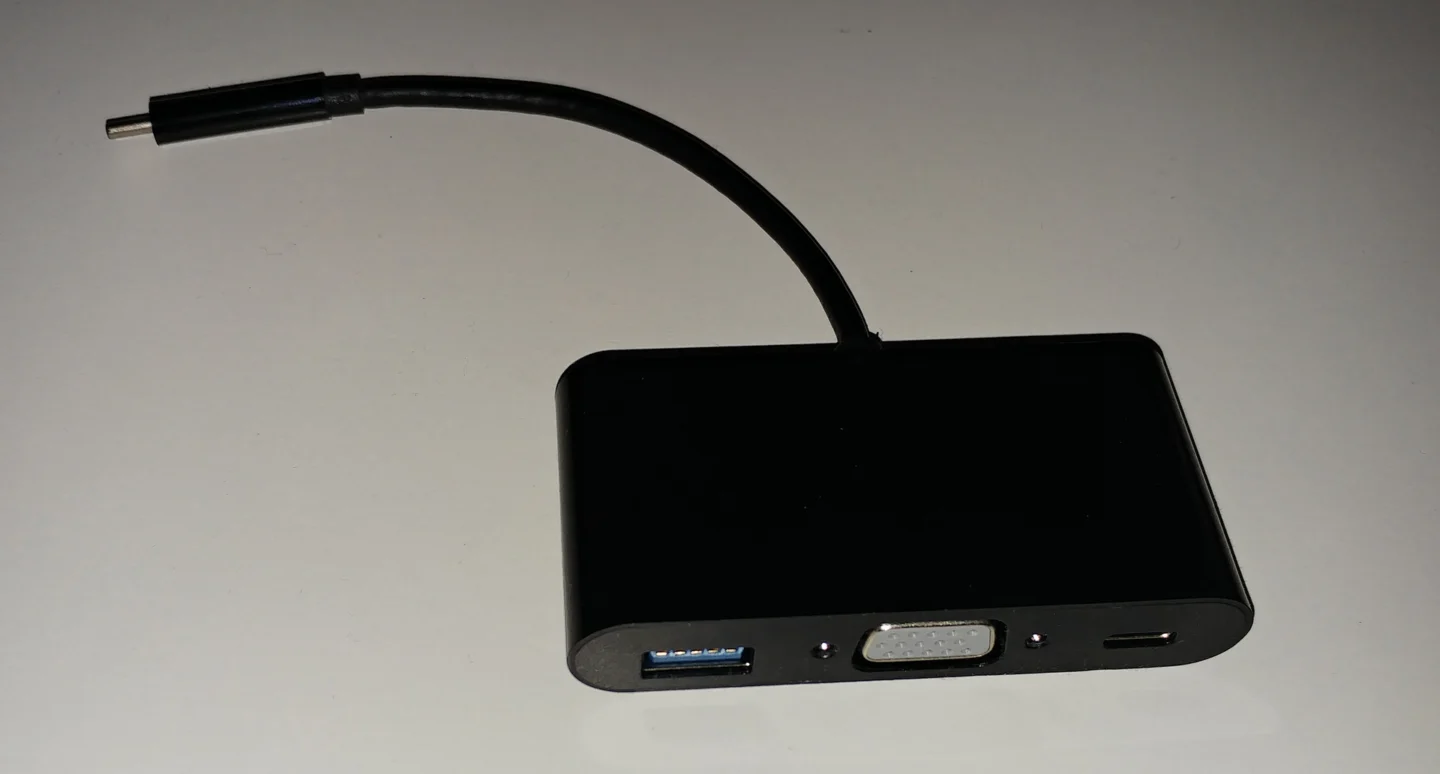
Dacă hubul din ecran nu îți ajunge, un hub USB-C separat adaugă Ethernet, cititor de card sau porturi suplimentare. Pentru tastatură, mouse și stickul de pe birou, însă, porturile monitorului sunt exact ce trebuie și nu mai adaugă o cutie pe masă.
Citești des GadgetReport.ro? Adaugă-ne ca sursă preferată pe Google, iar știrile noastre îți vor apărea mai des în Top Stories.