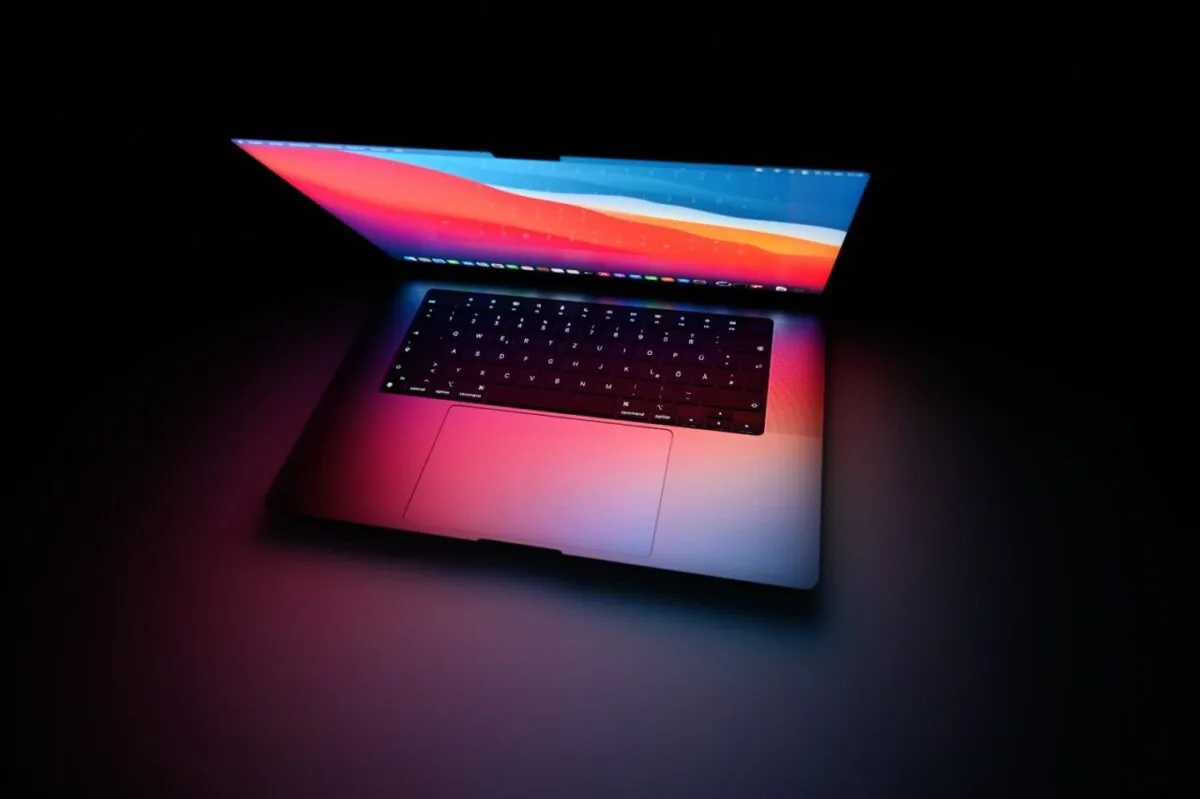
Orice Mac vine cu un instrument de testare hardware pe care majoritatea utilizatorilor nu îl deschid niciodată. Se numește Apple Diagnostics, rulează înainte de încărcarea sistemului de operare și îți spune în câteva minute dacă problema e la memorie, la baterie, la ecran sau la altceva. E util atât când computerul începe să se poarte ciudat, cât și înainte de a cumpăra un Mac la mâna a doua.
Ce faci înainte de a porni Apple Diagnostics
Apple recomandă să ai instalată cea mai recentă versiune de macOS disponibilă pentru modelul tău. Chiar dacă mașina nu mai primește actualizări majore, merită verificat că rulezi ultima versiune stabilă. Apoi închide complet computerul și deconectează tot ce ai atașat, cu excepția tastaturii, a mouse-ului, a monitorului extern, a cablului Ethernet și a alimentatorului. Perifericele rămase conectate sunt cea mai frecventă sursă de rezultate fals pozitive.
Pornirea testului, pas cu pas
Pe un Mac cu procesor Apple Silicon, ții apăsat butonul de pornire și îl menții apăsat chiar și după ce computerul pornește și apar opțiunile de start. Când vezi meniul Options, poți elibera butonul, după care apeși și ții apăsat Command + D pentru ca sistemul să repornească în modul de diagnosticare.
Pe un Mac cu procesor Intel, procedura e diferită: apeși și ții apăsată tasta D imediat ce computerul începe să pornească. Dacă nu funcționează, încearcă Option + D. În ambele cazuri, eliberezi tastele când apare bara de progres sau când ți se cere să alegi limba.
De acolo urmezi instrucțiunile de pe ecran. Ai nevoie de conexiune la internet, iar pe versiunile recente de sistem, începând cu macOS 26 Tahoe, poți alege ce anume vrei să testezi: ecranul, tastatura, trackpad-ul și alte componente.

Cum citești rezultatul
La final, utilitarul afișează unul sau mai multe coduri de referință. Cel pe care îl vrei este ADP000, care înseamnă că nu a fost găsită nicio problemă. Restul codurilor trimit către componente specifice, iar Apple menține o pagină de asistență cu aproximativ 100 de situații posibile, de la senzorul de lumină ambientală până la memoria integrată sau la placa de conectare a antenei.
Interpretarea are nuanțe. Uneori codul semnalează doar un context, nu un defect: dacă utilitarul raportează că laptopul nu se încarcă, dar tu nici nu l-ai pus la încărcat, rezultatul e explicabil. Alteori, codul indică o defecțiune reală, care cere fie contactarea Apple, fie un service.
Ce faci dacă testul găsește o problemă
Opțiunile nu se rezumă la service-ul oficial. Apple are un program de furnizori independenți de reparații și o platformă de Self Service Repair, prin care trimite piese originale, unelte și manuale către utilizatorii care vor să intervină singuri. Indiferent de ruta aleasă, un raport Apple Diagnostics făcut înainte de discuție scutește timp și argumente.
Testul are și o utilitate comercială. Dacă îți vinzi Mac-ul, un rezultat ADP000 arătat cumpărătorului este cel mai simplu argument de încredere; dacă îl cumperi, e primul lucru pe care ar trebui să îl ceri. Discuția despre Mac-urile cu procesor Intel este oricum încheiată pe partea de software, iar prețurile modelelor noi cu cip M5 au crescut din cauza scumpirii memoriei, ceea ce face piața second-hand mai atractivă — și verificarea, mai importantă.
Pentru context, am scris recent și despre ce a fost descoperit în macOS Tahoe 26.7, respectiv despre de ce un laptop cu 8 GB de RAM nu mai este o economie în 2026.
Surse: Apple Support și BGR.
Citești des GadgetReport.ro? Adaugă-ne ca sursă preferată pe Google, iar știrile noastre îți vor apărea mai des în Top Stories.