Ai conectat laptopul la monitor printr-un cablu USB-C și ecranul a rămas negru? Cel mai probabil, problema nu e nici la laptop, nici la monitor, ci la cablu. Două cabluri USB-C pot arăta identic și, totuși, doar unul dintre ele poate transporta semnal video.
Publicația BGR a readus subiectul în atenție, iar confuzia este reală: conectorul USB-C spune doar ce formă are mufa, nu și ce poate face cablul. Mai jos găsești explicația tehnică, cum recunoști un cablu potrivit după marcaje și ce verifici la port înainte să cumperi altul.
De ce un cablu USB-C nu transmite imagine
Pentru video, majoritatea laptopurilor și telefoanelor folosesc modul DisplayPort Alternate Mode (DP Alt Mode). În acest mod, perechile de fire de mare viteză din cablu, cele numite SuperSpeed, sunt „împrumutate” pentru semnalul DisplayPort.
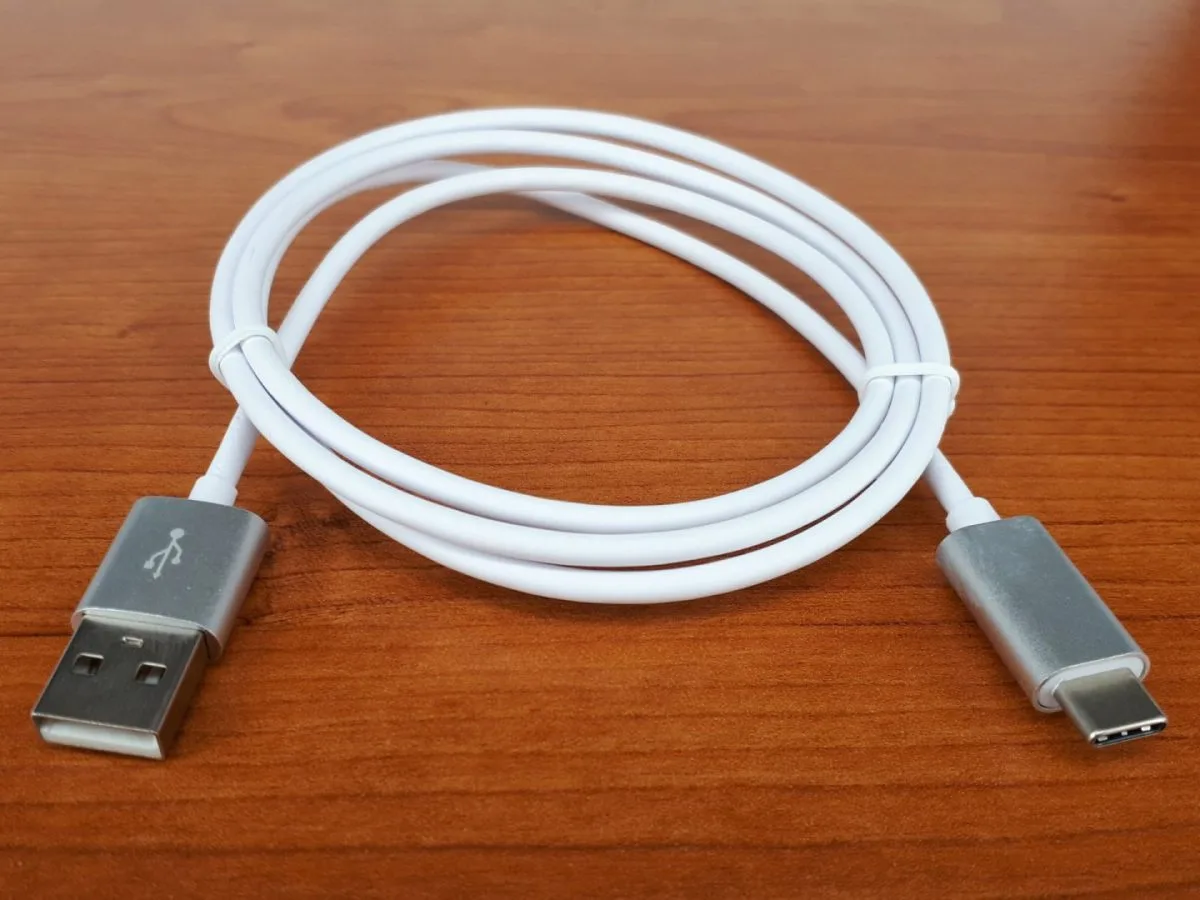
Aici e cheia: cablurile USB-C de tip USB 2.0, foarte răspândite pentru încărcare, nu au deloc aceste perechi de fire. Au doar linia de date lentă, de 480 Mbps, și firele de alimentare. Fără perechile SuperSpeed, semnalul DisplayPort nu are pe unde să treacă, indiferent cât de performante sunt laptopul și monitorul.
Cablul potrivit este unul „full-featured”, adică cu toate firele prezente, care suportă cel puțin 5 Gbps. În practică, pentru monitoare 4K sau cu rată mare de reîmprospătare, un cablu de 20 Gbps sau mai mult oferă o marjă mai confortabilă.
Cum citești marcajele unui cablu USB-C
Organizația care administrează standardul, USB Implementers Forum (USB-IF), publică reguli pentru logourile de pe cablurile certificate. Conform ghidului de utilizare a logourilor pentru cabluri Type-C, actualizat în ianuarie 2026, există două familii de marcaje:
- USB 2.0 Type-C: 480 Mbps pentru date, cu 60 W sau 240 W pentru încărcare. Aceste cabluri încarcă, dar nu transmit imagine prin DP Alt Mode.
- USB de 5, 20, 40 sau 80 Gbps: logoul afișează viteza și puterea suportată (60 W sau 240 W). Acestea au perechile SuperSpeed și pot transporta video.
Problema e că multe cabluri ieftine nu sunt certificate și nu au niciun logo. În acest caz, un indiciu util este grosimea: cablurile USB 2.0 sunt de obicei subțiri și flexibile, iar cele full-featured sunt mai groase, pentru că au mai multe fire. Nu e o regulă absolută, dar e un prim filtru.
Și portul trebuie să știe să trimită imagine
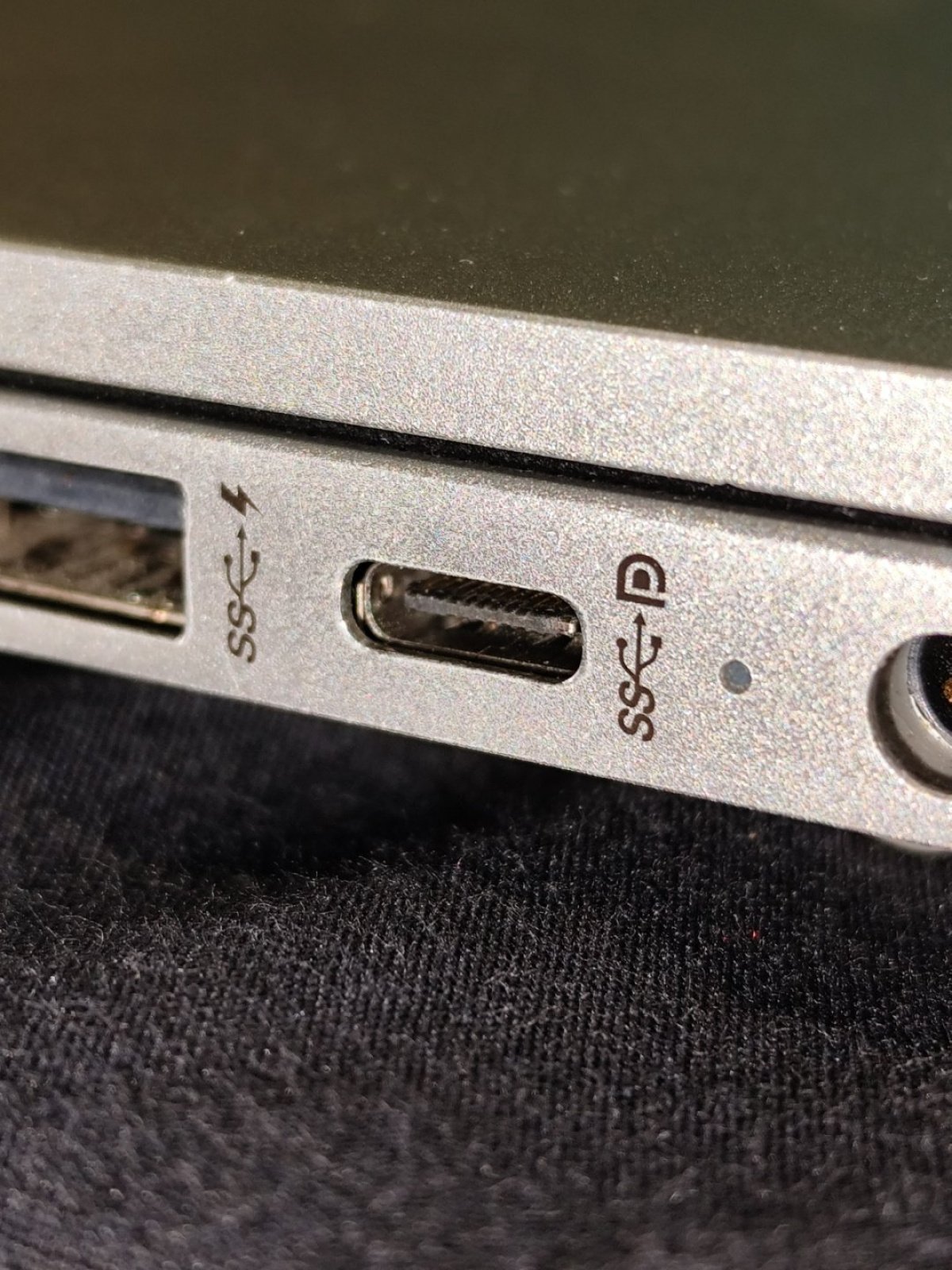
Un cablu bun nu rezolvă totul. Portul USB-C al laptopului sau al telefonului trebuie să suporte ieșire video, iar nu toate o fac. Pe laptopuri, caută lângă port simbolul DisplayPort (un D cu un P în interior) sau simbolul fulger al Thunderbolt. Pe porturile Thunderbolt și USB4, imaginea circulă printr-un mecanism de tunelare, dar condiția rămâne aceeași: cablul trebuie să aibă viteza necesară.
Mai verifică două lucruri. Unele laptopuri au mai multe porturi USB-C, dar doar unul cu suport video, de obicei cel marcat. Iar pe partea monitorului, intrarea USB-C trebuie să accepte DisplayPort Alt Mode; unele monitoare au USB-C doar pentru hub-ul de porturi, nu și pentru imagine. Am explicat diferența în articolul despre porturile USB de pe monitor.
Ce face și ce nu face încărcătorul comun european
De la sfârșitul lui 2024, Directiva (UE) 2022/2380 obligă telefoanele, tabletele, căștile, tastaturile și alte dispozitive portabile vândute în UE, deci și în România, să aibă port USB-C pentru încărcare; laptopurile au intrat sub regulă din 28 aprilie 2026. Directiva impune și o etichetă care arată puterea de încărcare suportată și dacă dispozitivul acceptă USB Power Delivery.
Ce nu reglementează directiva este capacitatea cablului de a transmite date rapide sau imagine. Cu alte cuvinte, faptul că toate dispozitivele au aceeași mufă nu garantează că orice cablu din sertar merge la monitor. De aceea, la cumpărare, citește specificația de viteză (Gbps), nu doar puterea (W). Pentru partea de încărcare, am detaliat separat dacă un cablu USB-A la USB-C poate încărca rapid telefonul.
Verificare rapidă în patru pași
- Uită-te pe mufa cablului sau pe ambalaj după logoul USB-IF cu viteza în Gbps. Dacă scrie doar „USB 2.0” sau doar puterea în W, nu e cablul potrivit pentru video.
- Verifică simbolul DisplayPort sau Thunderbolt lângă portul laptopului ori în manualul telefonului.
- Confirmă în specificațiile monitorului că intrarea USB-C acceptă DP Alt Mode.
- Testează cu un cablu scurt, certificat pentru cel puțin 5 Gbps, ideal 20 Gbps sau mai mult. Dacă merge, problema era cablul vechi.
Iar dacă imaginea apare, dar nu la calitatea așteptată, cauza poate fi alta, de la setările de rezoluție la sursa semnalului; am adunat verificările care contează când un ecran 4K nu arată 4K. Alte ghiduri despre conectori găsești pe pagina dedicată USB-C. Regula de reținut: pentru monitor, cumpără cablul după viteza în Gbps, nu după preț sau după puterea de încărcare.
Citești des GadgetReport.ro? Adaugă-ne ca sursă preferată pe Google, iar știrile noastre îți vor apărea mai des în Top Stories.