Nu ți se pare: uneori sunetul scos de telefon chiar e mai slab decât ar trebui. Vestea bună este că o calitate audio pe iPhone superioară se obține în cea mai mare parte gratuit, din setări, iar restul costă vreo zece dolari.
Sunetul înfundat indică de obicei o problemă la difuzor. O scădere bruscă a calității exact în momentul în care telefonul trece de pe Wi-Fi pe date mobile trădează, în schimb, o setare de economisire a traficului. Iar dacă vrei pur și simplu mai mult — mai multă imersiune sau audio fără pierderi — există câteva reglaje care schimbă radical rezultatul. Lista de mai jos pornește de la recomandările publicației BGR și adaugă contextul tehnic necesar.
Curăță difuzoarele înainte de orice altceva
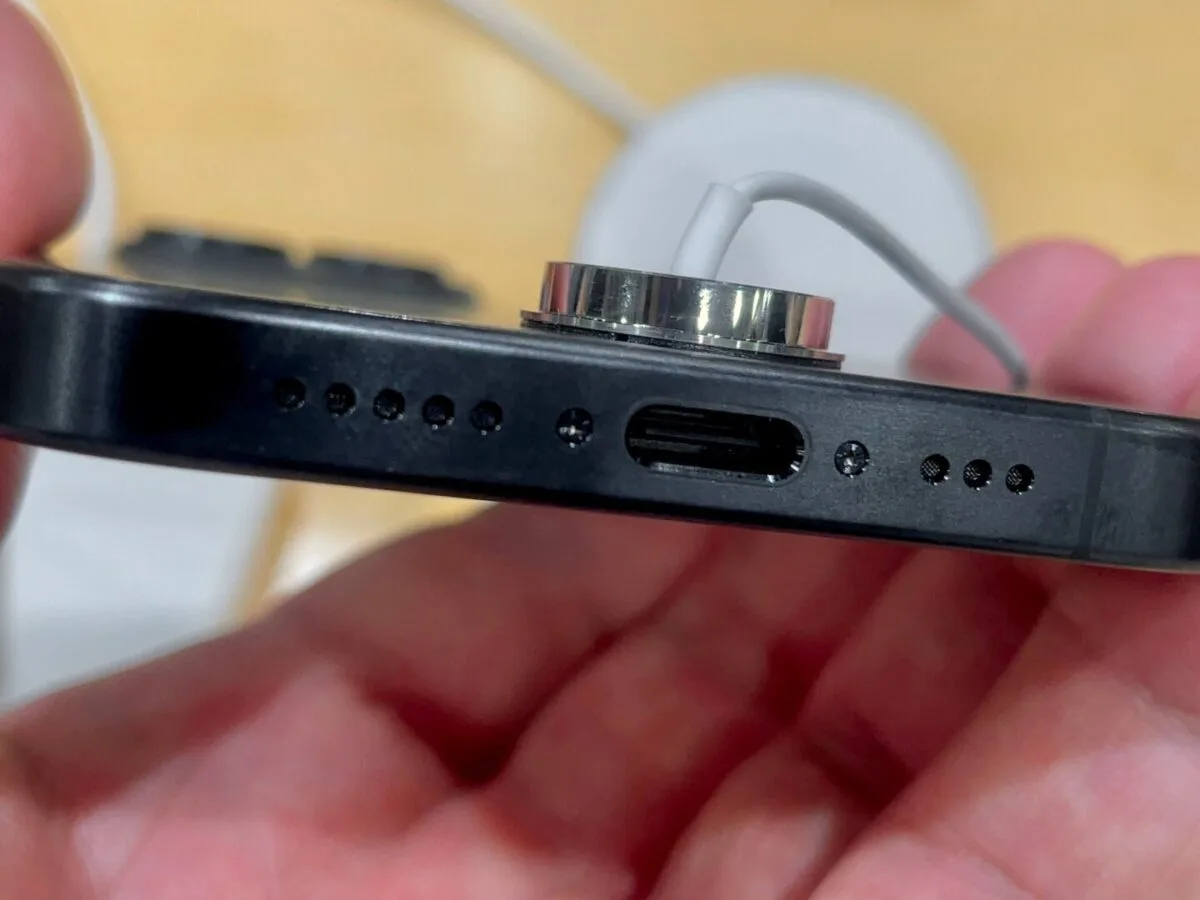
Praful și scamele adunate în grilajul difuzoarelor sunt cea mai frecventă cauză a sunetului înfundat. Oprește complet telefonul înainte de curățare. Folosește apoi o periuță de dinți cu peri moi și perie grilajul în unghi, ca să scoți murdăria afară, nu să o împingi mai adânc. O pompă de aer din cauciuc, de tipul celor în formă de bulb, ajută la suflarea reziduurilor tot în unghi. A treia variantă este chitul special pentru curățarea difuzoarelor, cum e cel comercializat sub numele Stikki Cleaning Putty.
Dacă sunetul rămâne înfundat după curățare, probabil ai o defecțiune hardware. Aici intervine garanția: AppleCare, garanția standard de un an inclusă la fiecare iPhone de la data cumpărării, sau AppleCare+, varianta extinsă, îți permit să trimiți telefonul în service la Apple.
Cum obții cea mai bună calitate audio pe iPhone din setările iOS
Streaming la calitate maximă și pe date mobile
Dacă muzica își pierde definiția pe rețeaua mobilă, problema se rezolvă în setări. Pentru Apple Music, intră în Setări, apoi Aplicații, deschide Streaming pe rețeaua celulară și alege Calitate înaltă. Pe versiunile mai vechi de iOS, aceleași opțiuni se găsesc direct în Setări, la secțiunea Muzică.
Pentru Spotify, reglajele sunt în aplicație. Mergi la Setări și confidențialitate, apoi Calitate media. La Calitate streaming Wi-Fi alege Înaltă sau Foarte înaltă și repetă pentru Calitate streaming pe rețeaua celulară și pentru Calitate descărcare audio. Atinge Descarcă lângă opțiunea de actualizare a descărcărilor existente, ca să înlocuiești fișierele salvate anterior cu versiuni de calitate superioară.
Egalizatorul, cel mai rapid câștig
Pentru a echilibra sunetul, a scoate basul în față sau a limpezi vocea, ai nevoie de egalizator. În Apple Music, mergi la Setări, apoi Aplicații, apoi EQ și alege una dintre presetări. În Spotify, drumul este Setări și confidențialitate, apoi Redare, apoi Egalizator: activează comutatorul și selectează o presetare.
Profilul personalizat pentru căști
iOS are un instrument mai puțin cunoscut care ajustează sunetul în funcție de propria ta percepție auditivă. Se numește Adaptări pentru căști. Înainte de a-l folosi, anulează presetările de egalizator setate anterior, altfel efectele se suprapun. Traseul este Setări, apoi Accesibilitate, apoi Configurare audio personalizată, apoi Audio și vizual, apoi Adaptări pentru căști. Activează opțiunea, atinge Personalizează audio, apasă Continuă și ascultă mostrele propuse, alegând varianta care sună cel mai bine pentru tine.
Audio Spațial pe AirPods
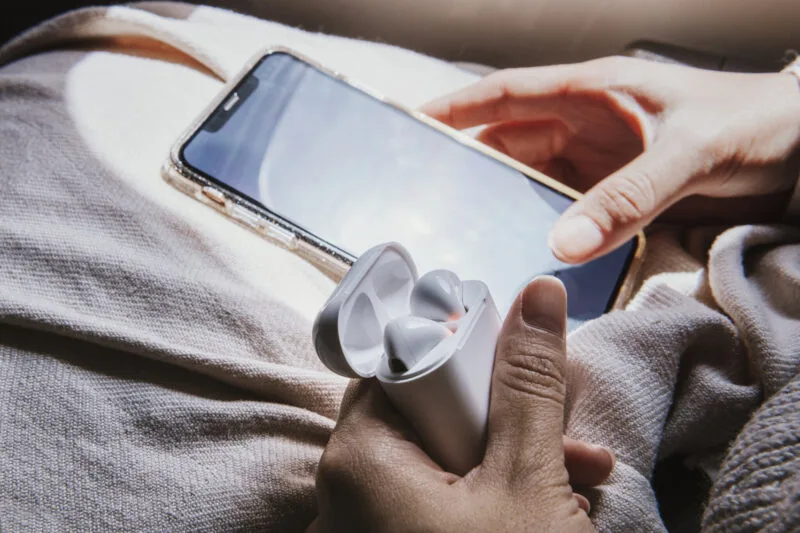
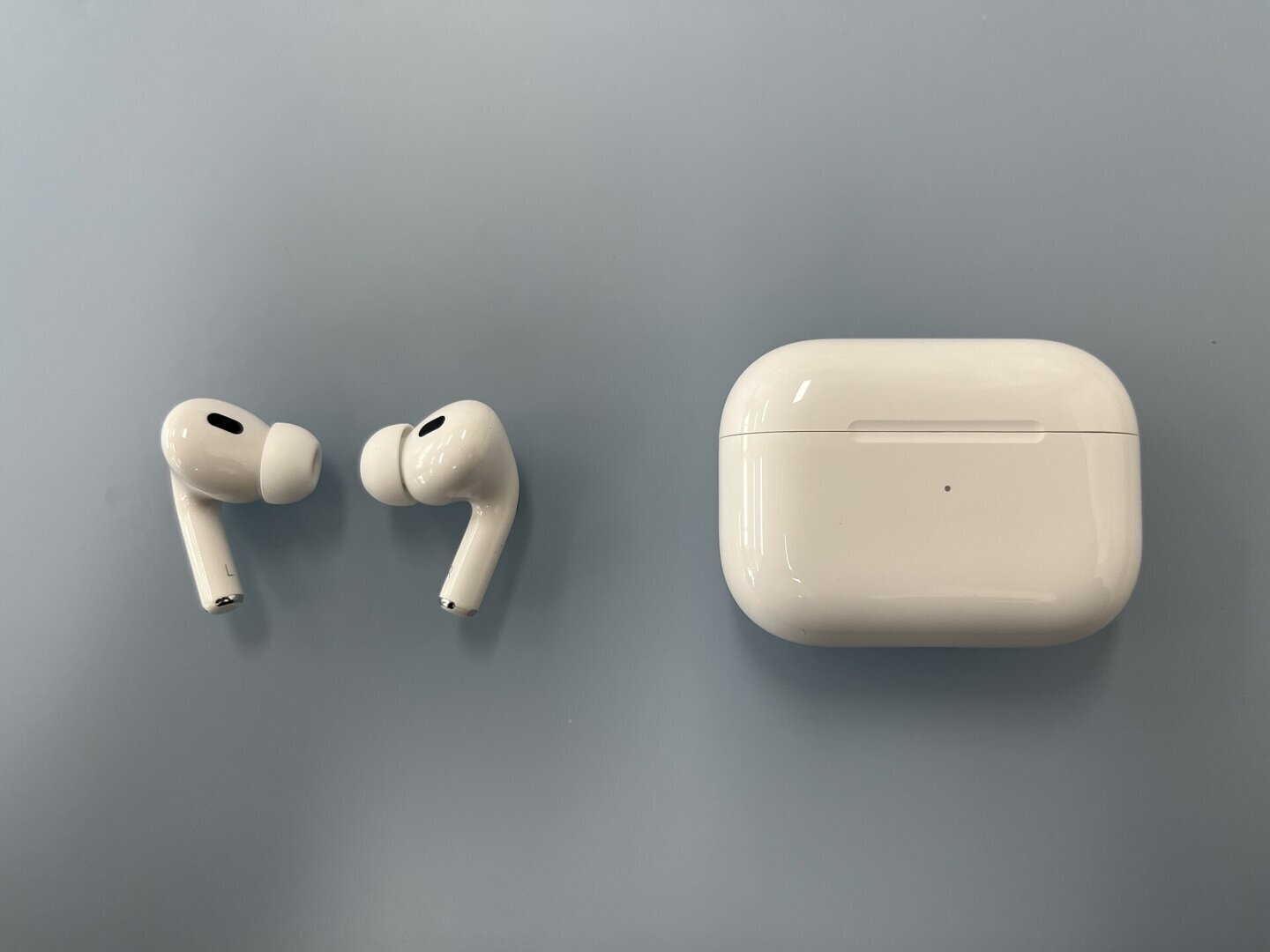
Pentru o senzație de imersiune pe căștile Apple, activează Audio Spațial. Efectul este de sunet tridimensional, ca și cum muzica ar veni din toate direcțiile. Deschide Centrul de control, atinge bara de volum și alege Fix sau Urmărire a capului. A doua variantă face ca scena sonoră să rămână pe loc atunci când întorci capul.
Căștile cu fir rămân singura cale către audio fără pierderi
Dacă vrei calitate maximă, Bluetooth-ul te limitează. Transmisia wireless comprimă semnalul cu pierderi, indiferent de căști, așa că un fișier fără pierderi nu ajunge niciodată intact la ureche. Apple a eliminat mufa de 3,5 mm începând cu iPhone 7, deci ai nevoie de un adaptor.
Ce știu puțini utilizatori este că portul USB al iPhone-ului poate scoate semnal audio. Un adaptor USB-C la jack de 3,5 mm rezolvă problema pentru iPhone 15 și modelele mai noi, iar unele variante includ și un conector USB-C suplimentar, ca să încarci telefonul în timp ce asculți. Modelul recomandat de BGR, un adaptor combinat pentru căști și încărcare, costă 9,99 dolari pe Amazon. Pentru iPhone 14 și modelele anterioare, cu port Lightning, ai nevoie de varianta Lightning la jack de 3,5 mm.
Ce înseamnă concret „fără pierderi” la Apple Music
Catalogul Apple Music include versiuni lossless în format ALAC, care urcă până la 24 de biți și 192 kHz pentru o parte din piese. Rezoluțiile mari cer însă un convertor digital-analogic extern, conectat pe USB, iar AirPods nu pot reda lossless prin Bluetooth. Cu alte cuvinte, abonamentul îți dă accesul, dar lanțul de redare decide cât auzi din el. Separat, Apple Music oferă mixaje spațiale în Dolby Atmos, care funcționează și pe căști wireless, dar reprezintă un alt tip de câștig — spațialitate, nu rezoluție.
Ce să nu faci
Evită aerul comprimat la presiune mare, apa, alcoolul turnat direct și obiectele metalice ascuțite în grilajul difuzoarelor: toate pot împinge murdăria mai adânc sau deteriora membranele și rezistența la apă a telefonului. Evită și suprapunerea a mai multor procesări simultane, adică egalizator plus adaptări pentru căști plus efectele din aplicația de streaming, pentru că rezultatul devine imprevizibil.
Dacă folosești și alte servicii, am explicat separat cum activezi cea mai bună calitate audio în YouTube Music. Pentru înregistrare, nu doar redare, merită citit ghidul despre transformarea unui iPhone în studio mobil. Iar dacă te gândești la un upgrade de căști, am testat noile AirPods Max 2 și căștile Technics EAH-AZ100.
Concluzie
Ordinea corectă este simplă: curăță difuzoarele, ridică pragul de calitate la streaming, reglează egalizatorul, calibrează profilul pentru căști și abia apoi cumpără accesorii. Primele patru pași nu costă nimic, iar diferența se aude imediat.
Surse: Documentația oficială de pe Apple Support.
Citești des GadgetReport.ro? Adaugă-ne ca sursă preferată pe Google, iar știrile noastre îți vor apărea mai des în Top Stories.