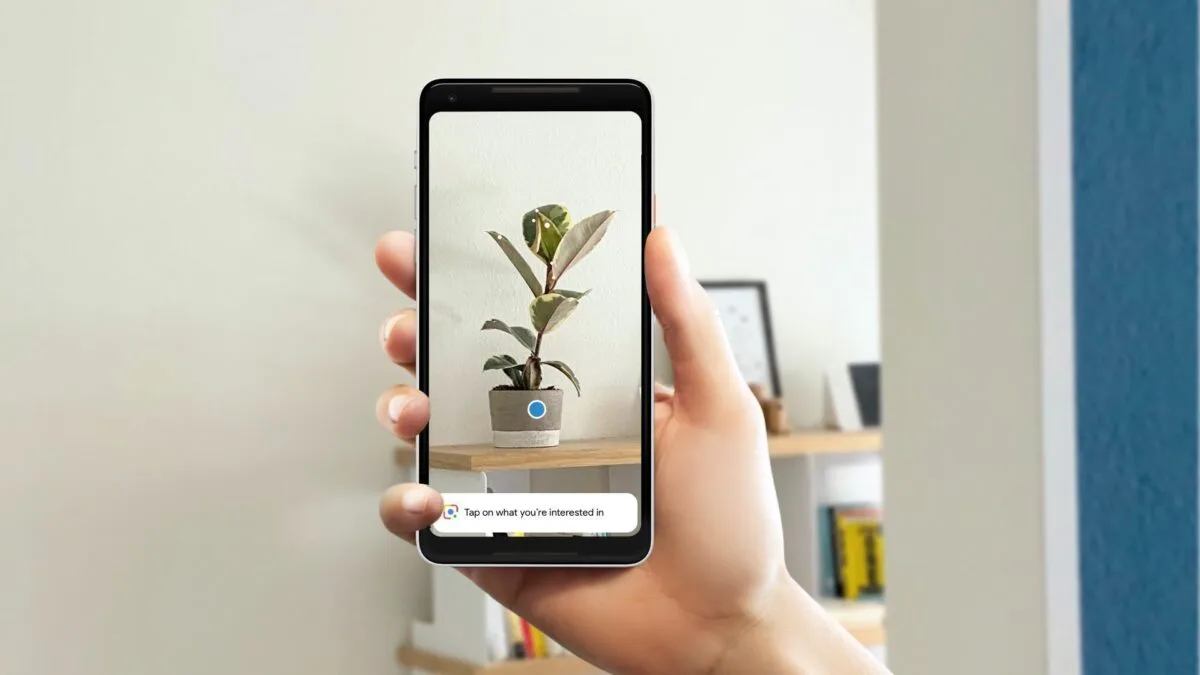
Dacă vrei să afli mai multe lucruri despre obiectele, despre lumea în care ne aflăm, nu mai ai nevoie să intri pe Google. Poți folosi telefonul, de exemplu, pentru a afla ce pasăre sau ce plantă ai în față sau să afli mai multe despre obiectul pe care îl privești, cu ajutorul Google Lens.
Google Lens este un software de recunoaștere a imaginilor dezvoltat cu ajutorul tehnologiei de învățare automată. Lens analizează imaginile salvate, capturile de ecran sau fluxul camerei smartphone-ului și utilizează motorul de căutare Google și inteligența artificială pentru a găsi rezultate relevante.
Rezultatul este un instrument care oferă informații utile despre ceea ce afișează ecranul telefonului.
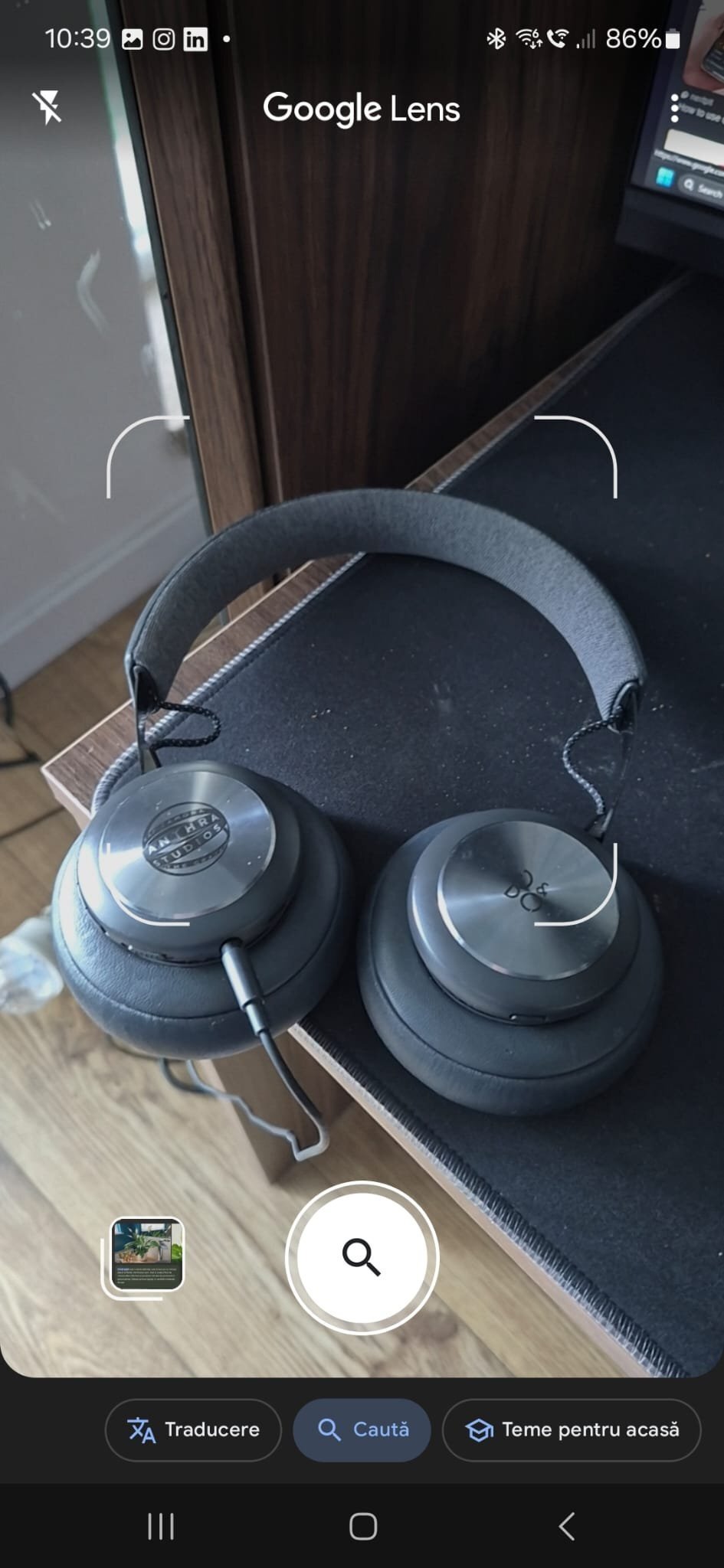
Atunci când îndreptați camera foto către un obiect sau o scenă, Google Lens face o fotografie sau o înregistrare și o trimite către serverele din cloud pentru procesare.
Aceasta trece printr-o analiză sofisticată utilizând algoritmi de viziune computerizată pentru a detecta obiecte, text, repere și alte elemente vizuale. Sistemul recuperează informațiile relevante și le compară cu baze de date extinse de imagini, text și alte date pentru a identifica potrivirile și detaliile aferente.
Procesul nu are loc pe dispozitivul dvs.
Deși poate traduce limbi offline (dacă ați descărcat pachetele de limbi relevante), Google Lens necesită o conexiune activă la internet pentru a identifica obiecte în timp real.

Google Lens integrează Google Gemini
Este integrat cu Google Gemini, astfel încât puteți încărca o fotografie și puteți lăsa robotul AI să analizeze imaginea și să recupereze informații relevante și sugestii creative bazate pe conținut.
Funcția este profund integrată în dispozitivele Android, cum ar fi Google Pixel și Samsung Galaxy, și este disponibilă pe iOS.
Google Lens are suport Google Translate încorporat și poate identifica obiecte din lumea reală.
Iată câteva exemple de lucruri pe care le puteți face cu Google Lens:
– Identificați plante, animale și obiecte utilizând recunoașterea vizuală.
– Adăugați detalii despre evenimente din pliante la calendar.
– Scanați codurile de bare și aflați de unde puteți cumpăra un produs.
– Traduceți limbi străine.
Google Lens pentru Android și iOS
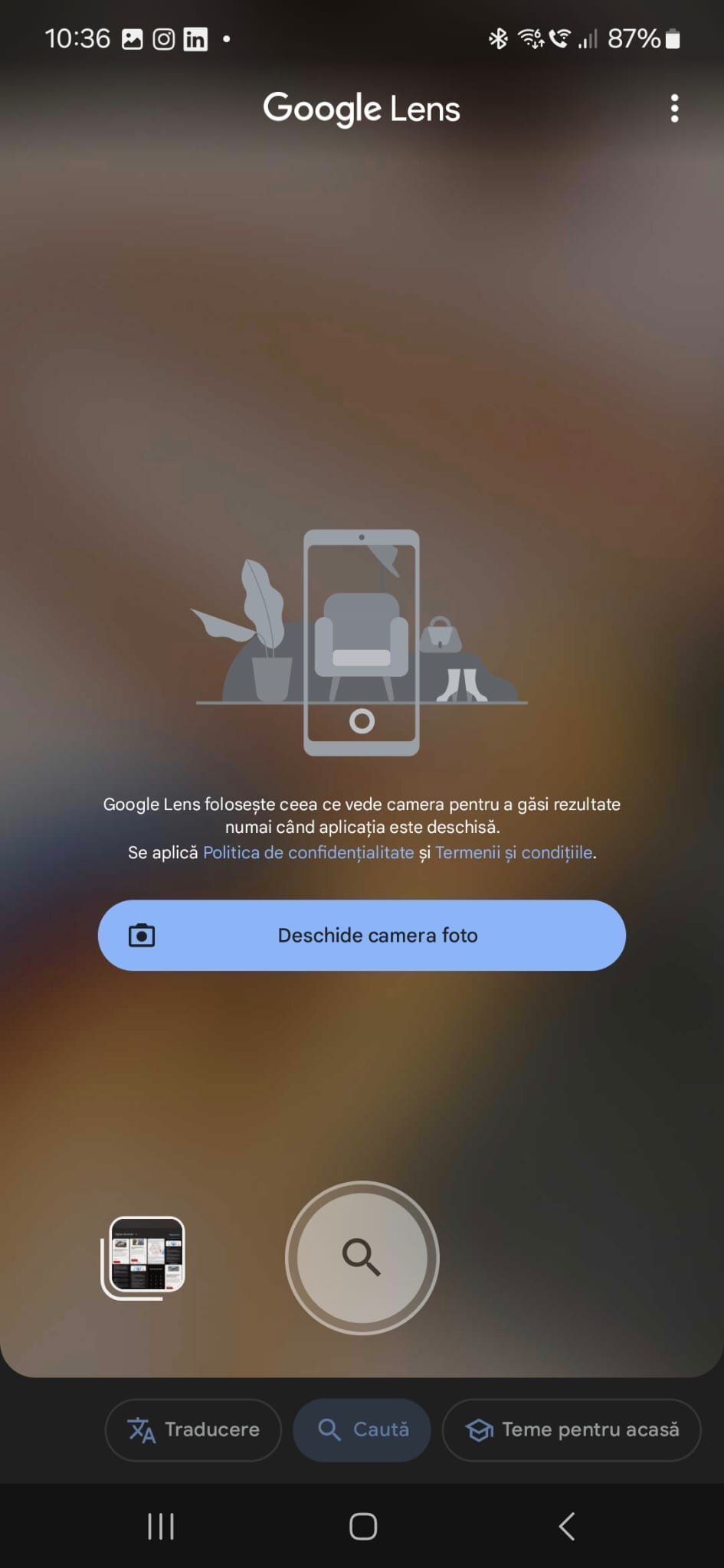
Aplicația Google Lens este cel mai simplu mod de a accesa instrumentul, atît pentru pentru dispozitivele Android cât și Apple.
1. Descărcați și deschideți aplicația Google Lens.
2. Acceptați permisiunea de a oferi Lens acces la camera dvs. foto.
3. Pentru a utiliza Lens cu camera dvs. live, atingeți pictograma camerei.
4. Pentru a utiliza Lens cu o fotografie salvată, atingeți pictograma imagine din colțul din stânga jos al aplicației.
5. Oferiți aplicației acces la galeria dvs. de imagini atingând Permiteți accesul.
6. Selectați o imagine pentru a utiliza Lens cu acea imagine.
Google Lens este integrat în sistemul de operare al unui telefon Android, astfel încât nu aveți nevoie de aplicația Lens.
Pentru a o utiliza pe ecranul de pornire, descărcați aplicația Lens din Magazinul Google Play.


Cum o accesezi prin Google Photos
Google Photos este aplicația foto implicită pe majoritatea dispozitivelor Android.
Indiferent dacă utilizați un dispozitiv Apple sau Android, descărcați Google Photos cu imagini sincronizate pentru a utiliza Lens.
1. Deschideți Google Photos și selectați o fotografie.
2. Atingeți pictograma Google Lens din colțul din dreapta jos. Puteți utiliza instrumentul de tăiere pentru a ajusta zona de focalizare.
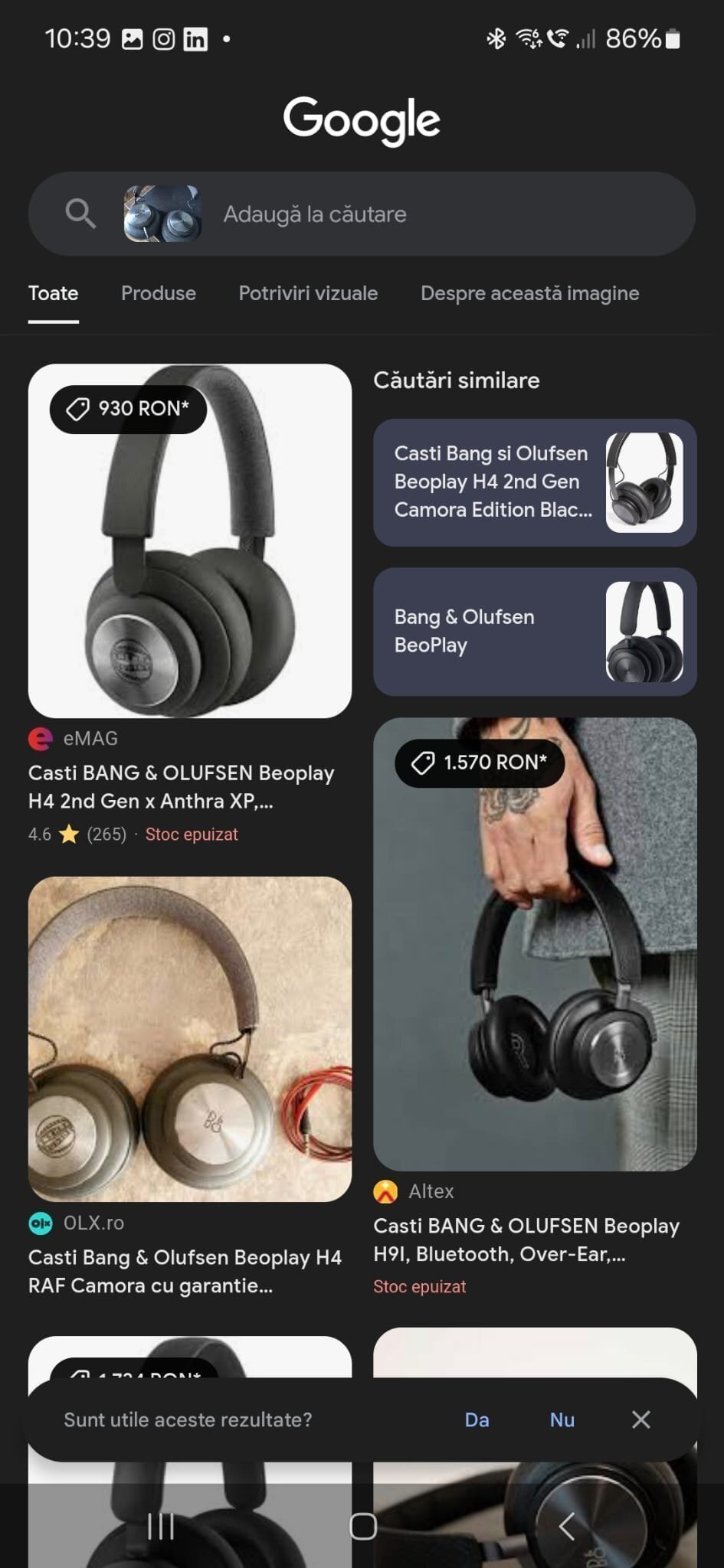
3. Când am rulat o căutare Google Lens pe o fotografie cu un notebook și un stilou, au apărut linkuri de cumpărare pentru a achiziționa același lucru de pe platformele de comerț electronic.
Citești des GadgetReport.ro? Adaugă-ne ca sursă preferată pe Google, iar știrile noastre îți vor apărea mai des în Top Stories.