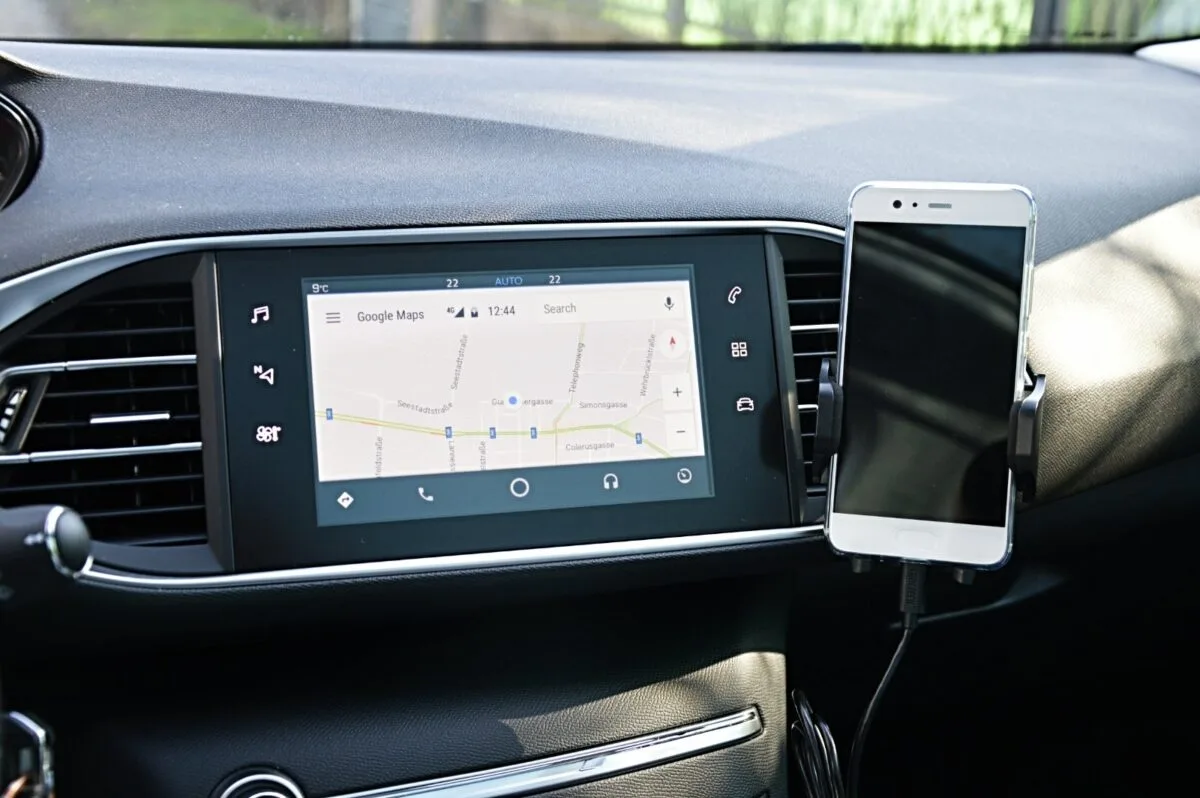
O tabletă Android veche este perfectă pentru maratoane de seriale pe Netflix, dar poate primi și o întrebuințare mult mai practică. Dacă șoferul are o mașină mai veche, fără sistem modern de infotainment, tableta poate fi transformată într-un sistem Android Auto de sine stătător, prin intermediul unei singure aplicații: Headunit Revived.
Ce este Headunit Revived
Headunit Revived este o aplicație open-source care se comportă exact ca un receptor Android Auto, similar ecranelor integrate din mașinile noi. Funcționează după aceeași logică: telefonul se conectează la tabletă prin cablu USB sau prin Wi-Fi/Bluetooth, iar pe ecranul tabletei apar Google Maps și celelalte aplicații compatibile cu Android Auto, precum Spotify, Facebook Messenger sau Google Calendar. Practic, soluția elimină nevoia de a cumpăra un sistem de infotainment scump pentru mașină.
Aplicația funcționează atât pe table Android, cât și pe telefoane, dar necesită minimum Android 4.1. Poate fi cumpărată de pe Play Store pentru o taxă unică de 4 dolari sau instalată gratuit, ca fișier APK, direct de pe pagina de GitHub a proiectului. Funcționează și pe tablete Amazon Fire mai vechi, unde poate fi instalată din Amazon Appstore pentru 4,70 dolari.
Configurarea inițială pe tabletă
După instalare, aplicația cere permisiuni pentru locație și înregistrare audio, apoi solicită acceptarea termenilor privind siguranța și responsabilitatea. Urmează asistentul rapid de configurare, unde utilizatorul alege dimensiunea ecranului tabletei și orientarea preferată. Dezvoltatorul recomandă orientarea landscape, cea folosită implicit și de sistemele Android Auto obișnuite, pentru că modul portret poate genera probleme la afișarea hărților Google Maps.
Odată aleasă orientarea, aplicația optimizează automat interfața în funcție de dimensiunea ecranului. Cine nu este mulțumit de configurarea automată poate interveni manual din secțiunea de setări, unde se pot activa opțiuni precum modul pentru volan pe partea dreaptă, ajustarea scalării interfeței, activarea automată a modului întunecat sau schimbarea rezoluției ecranului.
Cum conectezi telefonul, prin cablu sau wireless
Pentru conexiunea prin cablu, telefonul se leagă de tabletă printr-un cablu USB capabil de transfer de date. Din notificarea USB a telefonului se selectează opțiunea „Acest dispozitiv” pentru controlul conexiunii, iar modul de utilizare se setează pe transfer de fișiere sau Android Auto. Pe tabletă, se deschide Headunit Revived, se apasă pe USB, iar aplicația trebuie aleasă atunci când sistemul cere permisiunea de acces la telefon. Dacă tableta nu recunoaște telefonul, cel mai probabil cablul folosit nu suportă transfer de date și trebuie înlocuit.
Pentru conexiunea wireless, dezvoltatorul recomandă Wi-Fi Direct, pentru că nu necesită o rețea Wi-Fi externă. Ambele dispozitive trebuie să aibă Wi-Fi activat, dar neconectat la nicio rețea. Din setările Headunit Revived, la modul wireless, se alege Wireless Helper, iar strategia de conectare se setează pe Wi-Fi Direct (P2P). După salvare, tableta afișează un nume Wi-Fi Direct, care trebuie introdus în aplicația Wi-Fi Helper de pe telefon, disponibilă separat, pentru ca cele două dispozitive să se poată recunoaște.
Montarea tabletei în mașină
Pentru ieșirea din Android Auto, telefonul trebuie doar deconectat, la conexiunea prin cablu, sau se apasă butonul de conectare din Wireless Helper, la conexiunea wireless. Aplicația poate fi închisă și direct din panoul de notificări al tabletei. Cât despre montarea propriu-zisă în mașină, există mai multe variante de suporturi disponibile, de la cele pentru suportul de pahare, până la cele montate pe bord sau lipite direct de parbriz.
Soluția este utilă mai ales pentru șoferii cu mașini mai vechi, care nu vor să investească într-un sistem de infotainment nou. Cei care au deja Android Auto în mașină, dar vor să scape de cabluri, pot verifica și cum poți avea Android Auto wireless cu un simplu gadget, iar cei care vor să profite la maximum de sistem ar trebui să cunoască și câteva setări esențiale Android Auto.
Citești des GadgetReport.ro? Adaugă-ne ca sursă preferată pe Google, iar știrile noastre îți vor apărea mai des în Top Stories.