Gemini Notebook, fostul NotebookLM de la Google, poate fi transformat într-un asistent specializat pe un singur hobby, de la grădinărit la fotografie sau bricolaj, care răspunde pe baza materialelor alese de tine. Contează pentru că funcția e disponibilă și pe conturile gratuite, inclusiv direct din aplicația Gemini pe telefon, iar un notebook bine construit dă răspunsuri mult mai precise decât un chat obișnuit.
Mai jos găsești pașii concreți, ce surse merită adăugate, câte încap pe fiecare plan și ce se schimbă după 9 octombrie, când versiunea gratuită de Gemini rămâne doar cu modelul Flash-Lite.
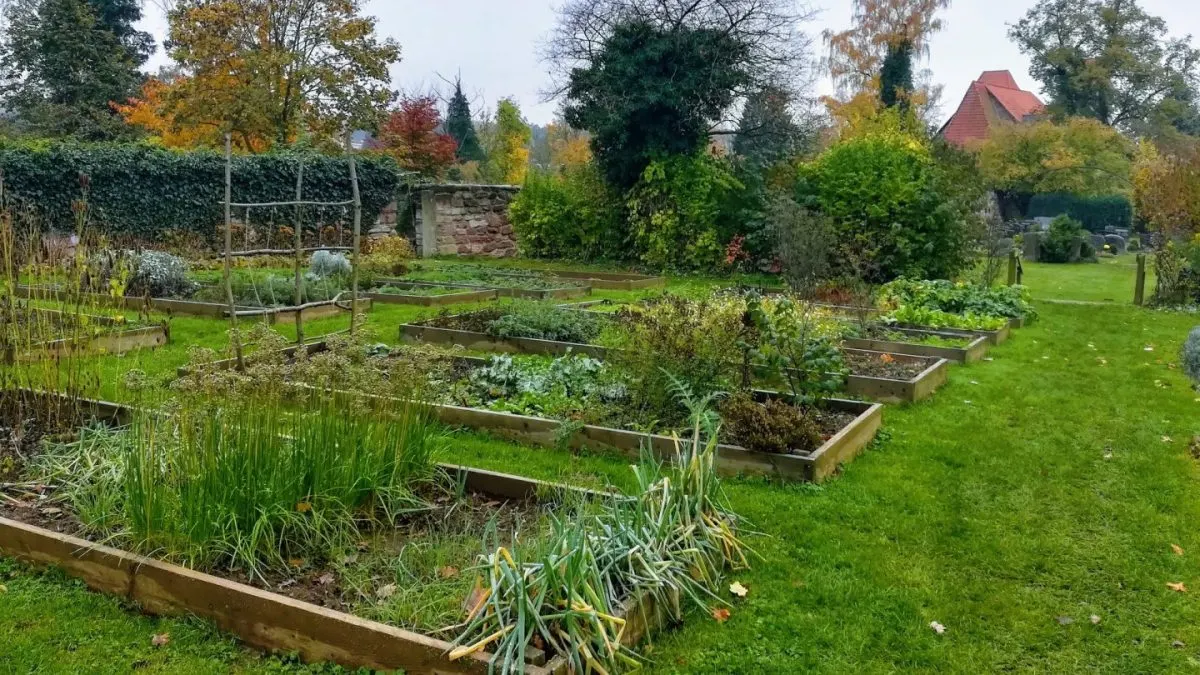
Exemplul folosit este o grădină de legume și plante de apartament, dar aceeași rețetă funcționează pentru orice pasiune care are manuale, fișe tehnice sau notițe proprii.
Ce este Gemini Notebook și ce sunt notebooks din aplicația Gemini
Pe 16 iulie 2026, Google a redenumit NotebookLM în Gemini Notebook. Produsul a rămas o aplicație separată, cu aceleași funcții de cercetare pe surse proprii, plus o integrare mai strânsă cu restul ecosistemului Google. Am scris pe larg despre cum a evoluat NotebookLM în ultimii ani.
Separat, din 8 aprilie 2026, aplicația Gemini are o secțiune Notebooks în meniul lateral. Un notebook creat acolo apare automat și în Gemini Notebook, cu aceleași surse, aceleași instrucțiuni, același nume și aceeași pictogramă. Inițial funcția a fost doar pentru abonații AI Plus, Pro și Ultra, pe web. De la sfârșitul lui aprilie a ajuns și pe mobil, inclusiv pentru conturile gratuite.
Diferența practică e importantă. În Gemini Notebook, răspunsurile se bazează exclusiv pe sursele din notebook. În aplicația Gemini, asistentul combină sursele tale cu căutarea pe web și alte instrumente. Pentru un hobby, asta înseamnă că poți alege între un „expert” strict pe manualele tale și unul care completează cu informații de pe internet.
Cum creezi un notebook pentru grădină în Gemini
Ai nevoie de un cont Google personal. Conturile Workspace de firmă sau de școală nu sunt acceptate în aplicația Gemini, iar utilizatorii sub 18 ani nu au acces la notebooks.
- Deschide aplicația Gemini pe telefon sau gemini.google.com în browser și apasă pe meniul lateral.
- La secțiunea Notebooks alege „New notebook” (în interfața în română, „Notebook nou”), dă-i un nume, de exemplu „Grădina 2027”, și scrie un prim mesaj care descrie proiectul.
- Apasă „Add sources” și adaugă materialele: PDF-uri, documente, foi de calcul, imagini, fișiere audio, linkuri sau text copiat. Merg și fișiere din Google Drive.
- Din meniul notebook-ului deschide instrucțiunile personalizate și descrie contextul fix: zona climatică, tipul de sol, expunerea balconului, ce plante ai. Scrie și cum vrei răspunsurile, de pildă scurte, în română, cu calendar lunar.
- Mută în notebook conversațiile mai vechi despre același subiect, ca să nu pierzi ce ai discutat deja cu Gemini.
- Fixează notebook-ul (Pin) ca să-l ai în capul listei și deschide-l în Gemini Notebook când vrei rezumate audio sau infografice.
În Spațiul Economic European, deci și în România, legătura dintre Gemini și Gemini Notebook trebuie activată manual. În alte regiuni se face automat. Unele funcții, precum memoria notebook-ului, adăugarea chaturilor existente sau integrarea cu Drive, cer ca setarea Activitate în aplicațiile Gemini (Keep Activity) să fie pornită.
Ce surse să pui într-un notebook de hobby
Calitatea răspunsurilor depinde aproape în totalitate de surse. Pentru grădină, cele mai utile sunt fișele de pe plicurile de semințe fotografiate, ghidurile de cultură în PDF, un tabel propriu cu datele semănatului și recoltei și câteva clipuri YouTube cu subtitrări. Poți adăuga și fotografii cu frunze bolnave sau notițe vocale înregistrate în grădină, pe care sistemul le transcrie la import.
Câteva reguli tehnice contează. Fiecare sursă poate avea cel mult 500.000 de cuvinte sau 200 MB. Clipurile YouTube trebuie să fie publice, să aibă subtitrări și să fi fost încărcate cu cel puțin 72 de ore înainte. Google Slides e limitat la 100 de diapozitive, iar Google Sheets la 100.000 de tokeni.
Aceeași structură merge pentru alte pasiuni. Un fotograf poate încărca manualul aparatului, fișele obiectivelor și propriile notițe despre setări. Pasionații de bricolaj pot aduna instrucțiunile sculelor și schițele proiectelor. Un acvarist poate ține la un loc parametrii apei, fișele speciilor și jurnalul schimburilor de apă. Regula e simplă: un notebook pe hobby, nu unul pentru tot, pentru că Gemini Notebook nu poate căuta în mai multe notebook-uri simultan.
Partea vizuală rămâne în aplicația separată. Rezumatele audio și video, infograficele și prezentările se generează doar din panoul Studio din Gemini Notebook, nu din aplicația Gemini. Dacă vrei să transformi documente în clipuri, Google are și funcția de rezumate video din Google Vids.
Câte surse primești gratuit și pe AI Plus sau AI Pro
Limitele oficiale diferă mult între planuri. Prețurile de mai jos sunt cele afișate de Google pentru România.
| Plan | Preț în România | Notebooks | Surse per notebook |
|---|---|---|---|
| Gratuit | 0 lei | 100 | 50 |
| Google AI Plus | 26,99 lei/lună | 200 | 100 |
| Google AI Pro | 109,99 lei/lună | 500 | 300 |
| Google AI Ultra | de la 499,99 lei/lună | 500 | 500 sau 600, în funcție de stocare |
Pentru un hobby, 50 de surse sunt de regulă suficiente. Un notebook de grădină cu 15–20 de documente bune dă rezultate mai clare decât unul cu 50 de linkuri adunate la întâmplare.
Schimbarea mai importantă vine pe 9 octombrie. De atunci, Gemini gratuit rămâne doar cu modelul Flash-Lite, fără Flash și fără acces limitat la Pro. Google nu a comunicat o excepție sau o regulă separată pentru notebooks, așa că pe contul gratuit chaturile din notebook ar trebui să ruleze pe modelul disponibil pentru cont. Practic, Flash-Lite e potrivit pentru întrebări punctuale pe surse clare, dar mai slab la raționamente lungi, cum ar fi un plan de rotație a culturilor pe trei ani. Limitele de surse din tabel nu se modifică.
Ce merge în România și în limba română
Notebooks funcționează pe conturile personale din România, cu precizarea că legătura cu Gemini Notebook se activează manual, ca în tot Spațiul Economic European. Paginile de ajutor Google pentru Gemini Notebook sunt disponibile și în română, iar aplicația Gemini acceptă întrebări și răspunsuri în română.
Pentru un hobby practicat local, partea în română contează mai mult decât pare. Cele mai bune surse sunt adesea cele românești: calendarul agricol, fișele producătorilor de semințe autohtoni, broșurile de la stațiunile de cercetare. Le poți încărca direct, iar Gemini răspunde pe baza lor fără să traduci nimic. Ce nu am putut confirma pe pagina oficială este calitatea rezumatelor audio generate în română pentru acest tip de conținut.
Dacă te interesează direcția în care merge Gemini, urmărește și testele Gemini Tasks pe desktop și toate noutățile din secțiunea dedicată inteligenței artificiale.
Întrebări frecvente
Gemini Notebook este gratuit?
Da. Cu un cont Google personal primești gratuit până la 100 de notebook-uri, fiecare cu maximum 50 de surse. Abonamentele AI Plus, Pro și Ultra cresc aceste limite.
Care e diferența dintre NotebookLM și Gemini Notebook?
Este același produs. Google a schimbat numele pe 16 iulie 2026 și a adăugat sincronizarea cu aplicația Gemini, plus execuție de cod pentru planurile superioare.
Pot folosi notebooks din Gemini pe telefon?
Da. Din aprilie 2026 funcția e disponibilă în aplicația mobilă Gemini, atât pentru utilizatorii gratuiți, cât și pentru abonați.
Citești des GadgetReport.ro? Adaugă-ne ca sursă preferată pe Google, iar știrile noastre îți vor apărea mai des în Top Stories.