Google Maps pe CarPlay poate funcționa aproape la fel de fluid ca Apple Maps, dacă faci câteva setări pe iPhone și în aplicație. Pentru șoferii din România vestea e mai bună decât pentru cei din SUA: fiind în Uniunea Europeană, poți face din Google Maps aplicația implicită de navigație, astfel încât Siri și adresele atinse în alte aplicații să o deschidă automat.
Mai jos găsești opt ajustări, de la aplicația implicită până la hărțile offline, plus limitele pe care e bine să le știi înainte de un drum lung.
Cum setezi Google Maps ca aplicație implicită de navigație pe iPhone
Opțiunea a apărut în iOS 18.4, în 2025, ca parte a măsurilor luate de Apple pentru conformarea cu Digital Markets Act. Pe iPhone intri în Configurări (Settings) > Aplicații > Aplicații implicite, alegi Navigație și selectezi Google Maps. De acum, cererile de traseu adresate lui Siri și adresele atinse în mesaje sau e-mailuri se deschid direct în Google Maps.
Categoria este disponibilă doar în anumite țări. Pe lângă UE, Japonia a primit-o odată cu iOS 26.2, în decembrie 2025, după intrarea în vigoare a legii japoneze privind concurența în software-ul mobil. În restul lumii, inclusiv în SUA, trebuie să îi spui explicit lui Siri să pornească navigația „pe Google Maps”.
Ca să funcționeze în CarPlay, Google Maps cere cel puțin iOS 12 și versiunea 5.24 a aplicației, condiții îndeplinite de orice iPhone actualizat în ultimii ani.
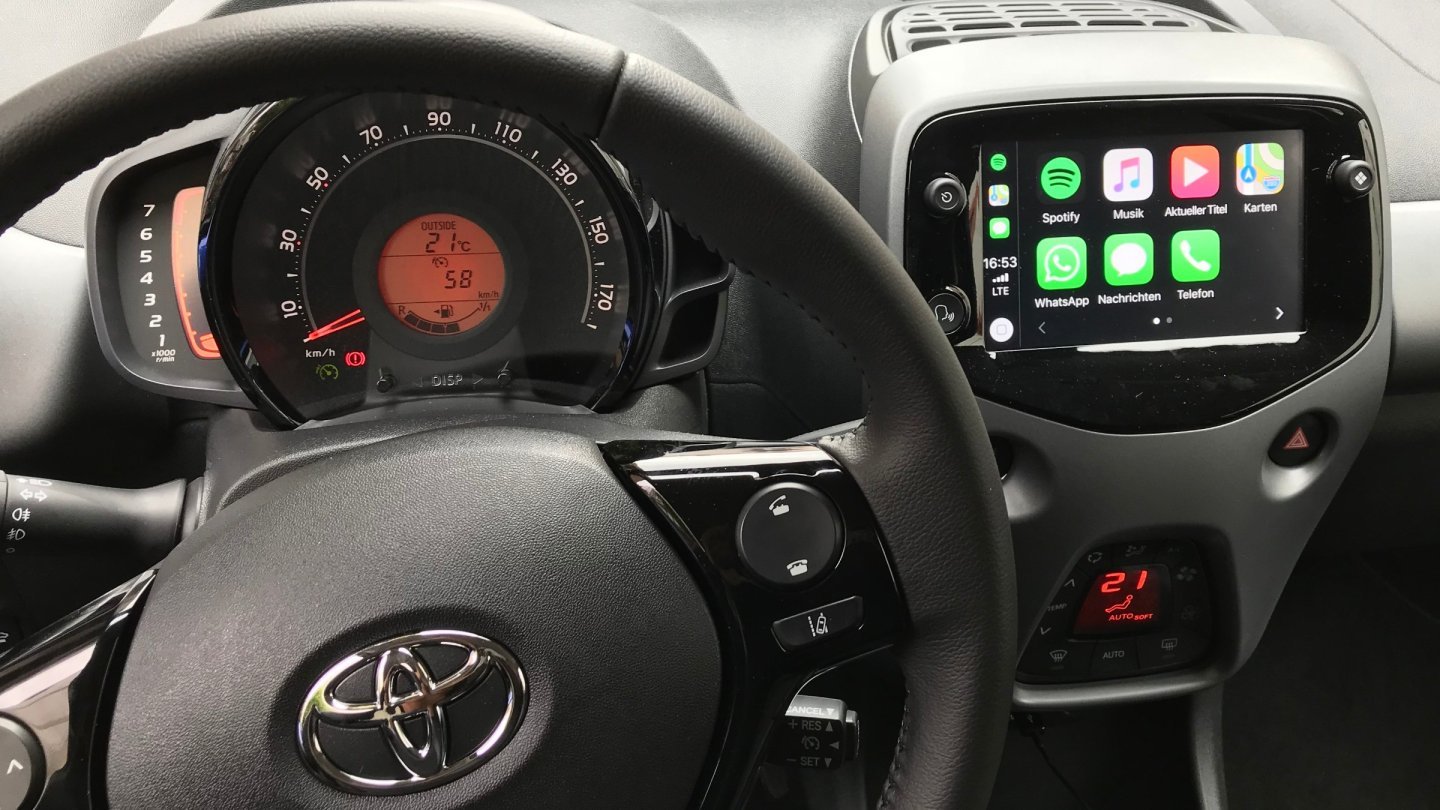
Cum aduci Google Maps pe primul ecran din CarPlay
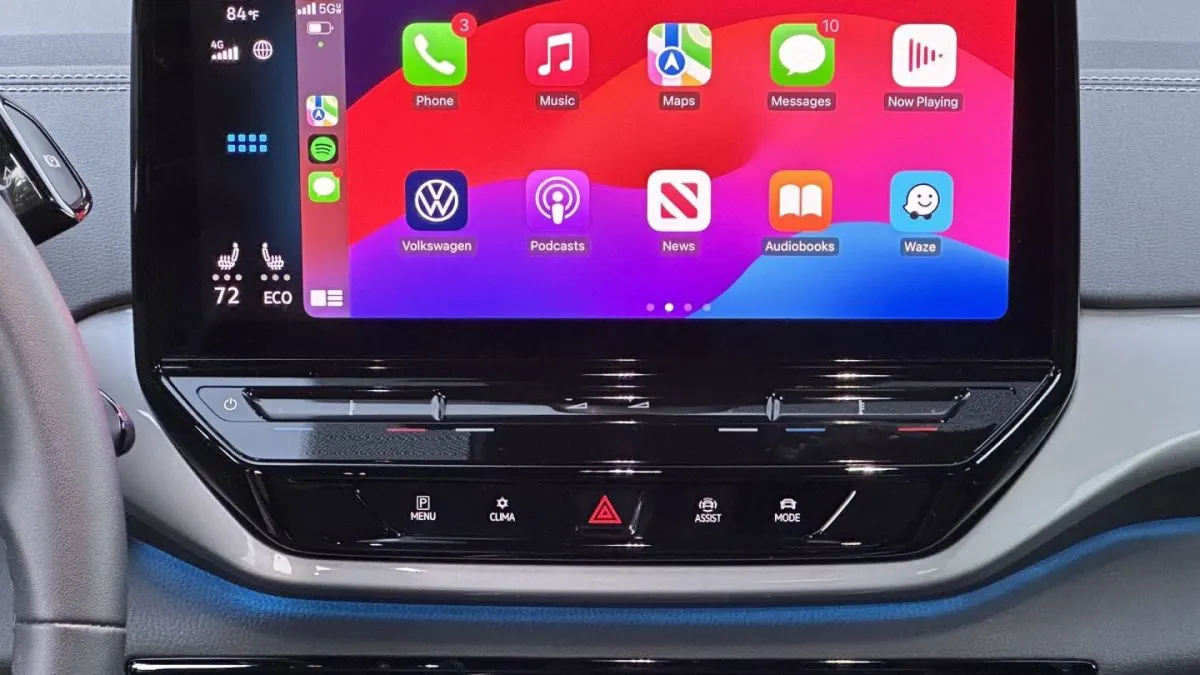
Pe iPhone intri în Configurări > General > CarPlay, alegi mașina și apeși pe Aplicații. Aici tragi Google Maps spre începutul listei, ca să apară pe prima pagină a ecranului din mașină. Dacă aplicația lipsește din listă, o adaugi cu butonul verde „+”.
Tot din setările CarPlay, la secțiunea Widgeturi, poți adăuga widgetul Google Maps. Îți oferă acces mai rapid la navigație fără să cauți aplicația printre pictograme.
Ecranul împărțit: harta lângă muzică
Pe unele mașini, ecranul principal CarPlay afișează în panoul din stânga o hartă mică, alături de muzică și de sugestii. Dacă pornești o singură dată un traseu în Google Maps, sistemul reține alegerea și afișează apoi harta Google în acel panou, automat.
Dimensiunea și forma ecranului contează. Pe afișajele înguste, panoul poate fi redus sau poate lipsi, în funcție de producătorul mașinii.
Adrese salvate și hărți offline pentru drumuri fără semnal
Adresele de acasă și de la birou îți scurtează fiecare plecare la o singură atingere. În Google Maps pe iPhone apeși pe fotografia de profil, apoi pe Setări > Locație și confidențialitate > Adresa de acasă și de la serviciu. Pentru locul unde lași mașina, am explicat separat cum salvezi în Google Maps locul unde ai parcat.
Hărțile offline se descarcă tot din meniul profilului, la „Hărți offline”. Alegi zona, de exemplu un oraș sau o regiune întreagă, și o descarci pe Wi-Fi înainte de plecare. Navigația continuă chiar dacă pierzi semnalul pe un drum de munte.
Comenzi vocale și opriri pe traseu
Cu Google Maps setat ca aplicație implicită, o comandă către Siri de tipul „Take me home” pornește navigația direct în aplicația Google, fără să mai precizezi numele ei. Siri nu are încă interfață în limba română, așa că indicațiile vocale se dau în engleză sau în altă limbă suportată. Adresele salvate fac comanda și mai sigură, pentru că Siri nu mai trebuie să ghicească destinația.
În timpul unui traseu, Google Maps pe CarPlay îți permite să adaugi opriri fără să atingi telefonul. Poți căuta vocal sau poți alege din categoriile predefinite: benzinării, restaurante, magazine alimentare și cafenele. Pentru fiecare oprire, aplicația arată cât timp adaugă ocolul, iar la benzinării afișează și prețul carburantului, acolo unde datele sunt disponibile.
Afișarea hărții: orientarea și tema de noapte
Butonul busolă din colțul hărții comută între vederea cu nordul în sus și cea orientată după direcția de mers. Prima e utilă pentru o privire de ansamblu, a doua e mai ușor de urmărit la intersecții.
În Setări > Aspect poți lăsa tema să se schimbe automat între zi și noapte. Pe timp de noapte, fundalul închis reduce strălucirea ecranului și oboseala ochilor.
Google Maps pe CarPlay în România: roaming, raportări și alternative
Hărțile offline sunt mai utile decât par pentru șoferii români care ies din Uniunea Europeană. În interiorul UE datele mobile se taxează ca acasă, iar din 1 ianuarie 2026 zona „Roam like at home” include și Republica Moldova și Ucraina. În Serbia sau Turcia, de exemplu, traficul de date se taxează separat, așa că o hartă descărcată înainte de plecare te scutește de costuri.
Google Maps pe CarPlay permite și raportarea incidentelor din trafic, de la accidente și lucrări până la radare și echipaje de poliție. Google precizează că unele tipuri de incidente pot fi raportate doar în anumite țări, așa că lista disponibilă la noi poate fi diferită de cea din SUA.
Dacă alegi între conexiunea prin cablu și cea fără fir, am comparat variantele în ghidul CarPlay cu fir sau wireless. Pentru șoferii cu telefoane Android, am analizat alternativele la Google Maps pe Android Auto, iar alte noutăți despre aplicație găsești pe pagina Google Maps.
Întrebări frecvente
Funcționează Google Maps pe CarPlay fără conexiune la internet?
Da, pentru zonele descărcate în prealabil ca hărți offline. Ghidajul pe traseu merge fără semnal, dar informațiile despre trafic în timp real apar doar când conexiunea revine.
De ce nu văd opțiunea de aplicație implicită pentru navigație?
Fie iPhone-ul nu are ultima versiune de iOS, fie contul Apple este asociat unei țări din afara UE sau Japoniei. Actualizează sistemul și verifică regiunea contului.
Citești des GadgetReport.ro? Adaugă-ne ca sursă preferată pe Google, iar știrile noastre îți vor apărea mai des în Top Stories.