Orice utilizator de PC s-a confruntat măcar o dată cu încetinirea inexplicabilă a sistemului de operare. Zeci de procese rulează constant în fundal pe computerul tău, iar fiecare dintre ele consumă o parte prețioasă din memoria RAM. Deși majoritatea acestor operațiuni sunt necesare pentru funcționarea optimă a sistemului, anumite aplicații pot fi dezactivate rapid pentru a spori performanța generală. Dacă deschizi managerul de activități apăsând simultan tastele Control, Shift și Escape, vei descoperi o listă lungă de programe active. Sortând aceste procese în funcție de utilizarea memoriei, vei observa imediat vinovații obișnuiți. Printre aceștia se numără browserul web, aplicațiile din suita Microsoft Office, dar și o serie de procese total necunoscute care îți consumă resursele în tăcere.
GadgetReport.ro recomandă identificarea rapidă a principalelor surse de scurgere a memoriei ca un prim pas esențial. Inamicii majori ai performanței sunt filele de browser deschise în exces, programele inutile preinstalate de producător și aplicațiile care pornesc automat odată cu sistemul. Pe lângă acestea, există un proces intern ascuns, numit SysMain, care preîncarcă aplicațiile și care ajunge adesea să secătuiască memoria de fundal a computerului.
Care sunt principalii suspecți care îți încetinesc sistemul?
Cel mai mare consumator de resurse de pe computerul tău este, fără îndoială, browserul web. Programe precum Google Chrome și Microsoft Edge sunt recunoscute la nivel global ca fiind adevărați devoratori de memorie, mai ales atunci când menții zeci de pagini deschise simultan. Un detaliu tehnic extrem de util, dar mai puțin cunoscut, este faptul că browserul Chrome dispune de propriul său manager de activități.
Această funcție îți permite să vezi exact ce filă îți solicită computerul la maximum. Pentru a o accesa, trebuie să faci clic pe meniul cu trei puncte din colțul din dreapta sus, să navighezi la secțiunea de instrumente suplimentare și să deschizi managerul de activități integrat.
Odată ajuns acolo, poți sorta lista în funcție de amprenta de memorie lăsată de fiecare pagină web. Acest instrument vizual te ajută să identifici instantaneu filele care îți blochează memoria RAM.
Din fericire, le poți închide cu un singur clic, direct din această interfață simplificată. În loc să forțezi computerul să gestioneze zeci de pagini simultan, specialiștii recomandă utilizarea funcțiilor de favorite și a listei de lectură. Poți salva rapid articolele pentru mai târziu accesând același meniu din Chrome, selectând marcajele și adăugând pagina dorită în lista de lectură.
Cum scapi de aplicații care consumă RAM?
Aplicațiile preinstalate de producătorii de hardware, cunoscute tehnic sub numele de bloatware, reprezintă o altă povară masivă pentru orice PC. Aceste programe rulează adesea în fundal fără permisiunea ta explicită, căutând actualizări sau oferind funcții pe care probabil nu le vei folosi niciodată. Dezinstalarea lor definitivă din setările Windows eliberează instantaneu resurse vitale.
De asemenea, trebuie să acorzi o atenție sporită programelor care pornesc automat la deschiderea calculatorului. Indiferent dacă le utilizezi sau nu în acea sesiune, ele își rezervă o porțiune din memoria de lucru încă din primele secunde.
Un alt element critic descoperit în analizele de performanță este procesul SysMain. Cunoscut anterior sub numele de SuperFetch, acest serviciu integrat în Windows este conceput teoretic pentru a preîncărca aplicațiile frecvent utilizate direct în memoria RAM, facilitând o deschidere mai rapidă a acestora. În realitate, pe sistemele cu o cantitate limitată de memorie,
SysMain devine rapid o problemă majoră, consumând constant resurse prețioase de fundal. Dezactivarea acestui serviciu prin intermediul utilitarului de servicii al sistemului poate aduce o îmbunătățire vizibilă a vitezei de reacție, permițând computerului să respire și să funcționeze din nou la capacitate maximă.
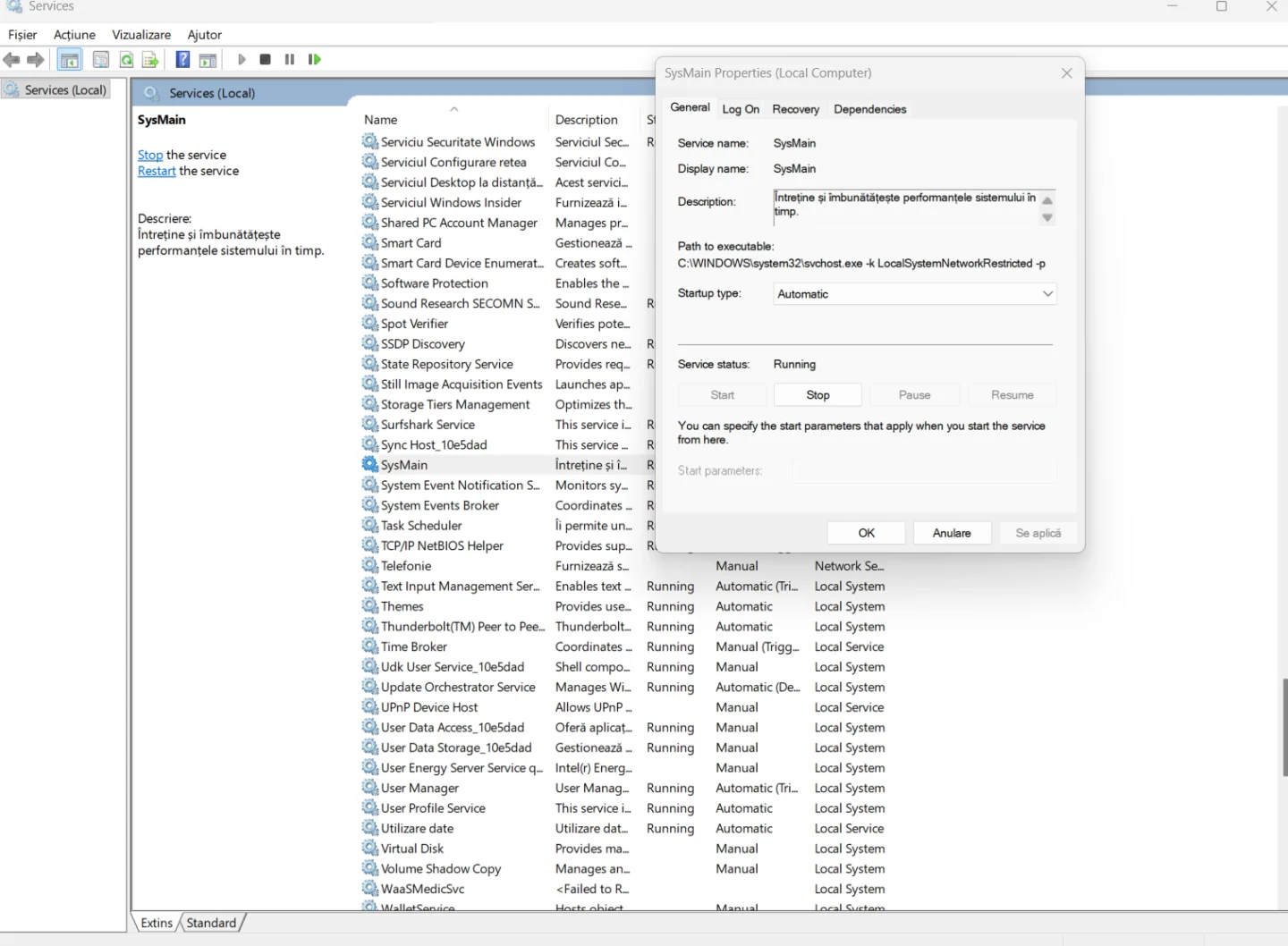
Apăsați Win + R pentru a deschide fereastra de comandă „Run” și tastați services.msc în caseta de dialog. Astfel se vor afișa toate procesele care rulează în fundal pe computerul dvs., împreună cu descrieri care vă ajută să identificați funcția lor.
Derulați în jos până la SysMain și faceți dublu clic pe acesta. În prezent, procesul rulează în mod implicit, așa că mai întâi faceți clic pe butonul „Stop”. Apoi, localizați meniul derulant de lângă „Startup Type” și selectați „Disabled”. Apoi faceți clic pe „Apply” și pe „OK”. Windows nu va mai preîncărca aplicațiile, eliberând astfel potențial o parte din memorie.
Opriţi aplicaţiile care pornesc automat
Apăsați Ctrl+Shift+Esc pentru a deschide Managerul de activități, apoi accesați fila „Pornire” (este posibil să fie necesar să faceți clic pe „Mai multe detalii” pentru a o vedea). Această listă vă arată toate aplicațiile pe care computerul le lansează automat la pornire.
Probabil veți observa câteva aplicații care nu sunt necesare aici și le puteți dezactiva pur și simplu făcând clic dreapta pe ele. Rețineți că această acțiune nu dezinstalează programele; pur și simplu le face să se lanseze doar la comanda dumneavoastră.
Procesele pe care le dezactivați ar trebui să rămână în această fereastră, în cazul în care doriți să le reactivați în viitor. Dacă nu le vedeți, însă, le puteți reactiva dintr-o fereastră de comandă. Din meniul Start, tastați cmd, faceți clic dreapta pe Command Prompt și selectați Run as administrator. Tastați următoarele: sc config „SysMain” start=auto & sc start „SysMain”, apoi reporniți computerul.
Citești des GadgetReport.ro? Adaugă-ne ca sursă preferată pe Google, iar știrile noastre îți vor apărea mai des în Top Stories.