Camera Assistant oferă utilizatorilor de Galaxy control complet asupra funcțiilor avansate ale camerei foto. Printre opțiunile sale de personalizare există un toggle esențial care poate îmbunătăți dramatic calitatea fotografiilor realizate cu zoom, mai ales în condiții de lumină slabă.
De ce camera ta „minte” când folosești zoom-ul
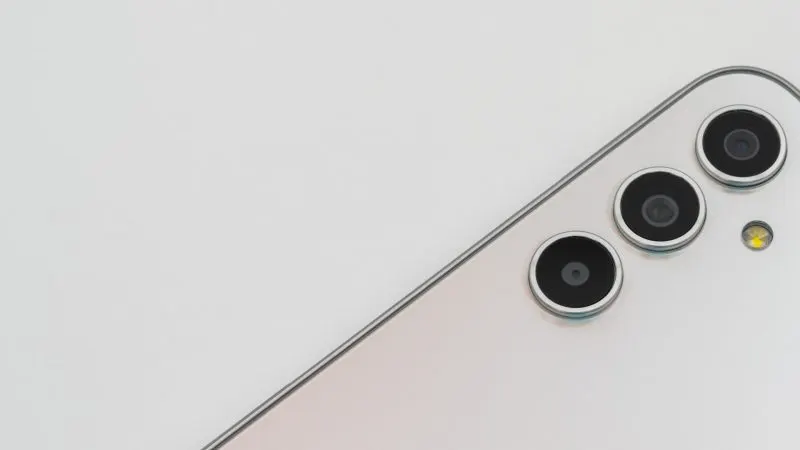
Camerele de zoom dedicate de pe telefoanele flagship Galaxy (în special modelele Ultra) pot capta imagini spectaculoase. Totuși, acestea sunt adesea limitate în condiții de lumină slabă din cauza deschiderilor mai mici ale diafragmei.
Pentru a compensa, software-ul Galaxy folosește un truc: atunci când lumina scade sub un anumit prag, telefonul trece automat de la obiectivul zoom dedicat la camera principală, aplicând apoi un zoom digital pe imaginea rezultată.
Problema este că această comutare automată se întâmplă frecvent, chiar și atunci când nu este neapărat necesară, iar rezultatul este adesea o imagine digitală slabă, prelucrată excesiv.
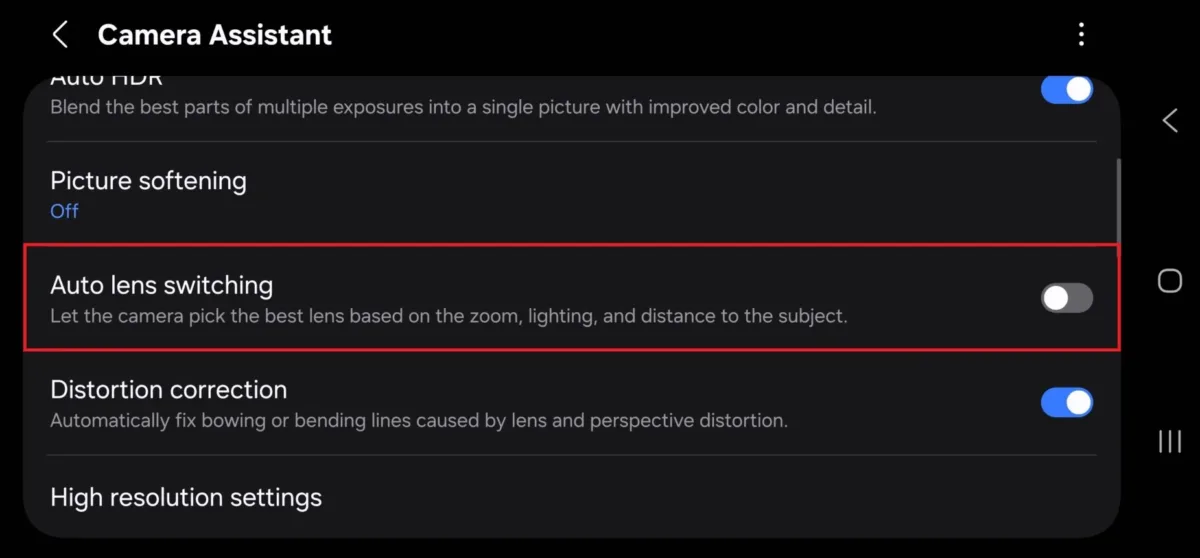
Soluția: Dezactivează opțiunea „Auto Lens Switching”
Aplicația Camera Assistant (Asistentul Camerei), disponibilă în Galaxy Store, rezolvă această problemă. Aceasta oferă o setare numită „Auto lens switching” (Schimbare automată a obiectivului) care, atunci când este dezactivată, forțează telefonul să folosească obiectivul zoom fizic ales, indiferent de condițiile de lumină.
Acest lucru este vital mai ales pe smartphone-urile Galaxy S Ultra, care vin cu două camere de zoom dedicate. Dacă selectezi un nivel de zoom gestionat de o cameră dedicată, telefonul va rămâne la acel obiectiv, permițându-ți să captezi cele mai bune detalii posibile, chiar dacă scena este întunecată.
Deși imaginea s-ar putea să se chinuie puțin în scenele slab iluminate, un zoom optic realizat de un obiectiv dedicat va oferi, de regulă, rezultate mult mai bune și mai clare decât un zoom digital aplicat de camera principală.
Sfat: Dacă obișnuiești să folosești zoom-ul, dezactivarea acestei opțiuni este absolut necesară pentru a obține controlul complet asupra fotografiei.
Cum descarci Camera Assistant
Dacă nu ai încă această aplicație utilă pe telefonul tău Galaxy, o poți descărca direct din Galaxy Store. După instalare, poți accesa setările Camera Assistant fie din sertarul de aplicații, fie direct din setările aplicației standard a camerei.
Citești des GadgetReport.ro? Adaugă-ne ca sursă preferată pe Google, iar știrile noastre îți vor apărea mai des în Top Stories.