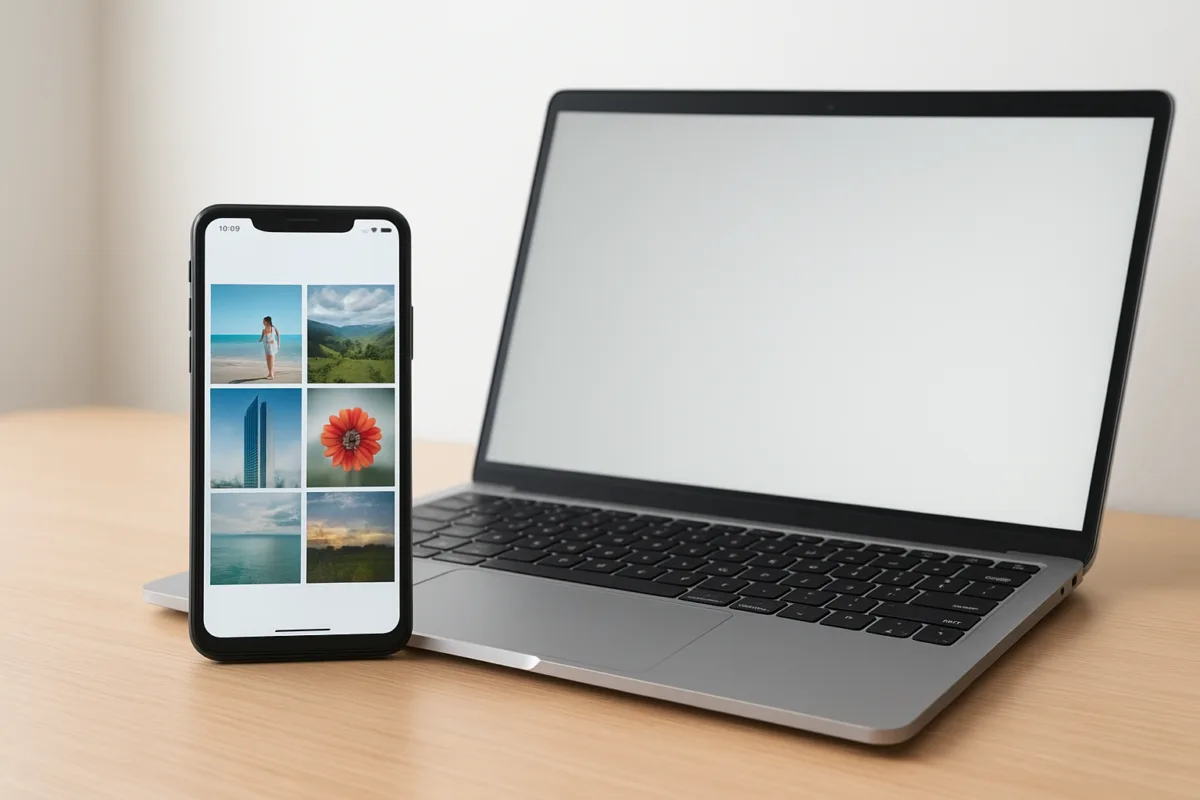
Ești singur în lupta cu spațiul de stocare plin? Între capturi de ecran, clipuri din grupuri de WhatsApp și cele zece poze aproape identice cu animalul tău de companie, galeria foto a telefonului tău Android se umple rapid. Nu este nevoie să te chinui cu cabluri USB complicate. Iată cele mai rapide și mai eficiente metode de a transfera, vizualiza și salva colecția ta foto pe PC.
1. Scurtătura Windows 11: Acces instant (Fără backup permanent)
Dacă folosești Windows 11, ai la dispoziție o metodă nativă de acces rapid pe care mulți o ignoră. Activează funcția „Link to Windows” (sau „Conectare la Windows”) din setările sistemului de operare și împerechează telefonul cu PC-ul (de obicei, printr-un cod QR).
Avantajul: Odată conectate, fotografiile tale noi apar instantaneu pe PC. Le poți deschide direct în Snipping Tool (Instrumentul de decupare), ideal pentru editări rapide, cum ar fi decuparea unui element nedorit sau adăugarea de adnotări.
De reținut: Această metodă este excelentă pentru vizualizare rapidă, dar nu este un sistem automat de backup. Trebuie să salvezi manual fișierele importante pe computer sau în cloud.
2. Aplicația Phone Link: Vizualizare completă (descărcare lentă)
Aplicația Phone Link (cunoscută anterior ca „Mobile Connected”) oferă o fereastră mai amplă către conținutul telefonului tău. După împerecherea prin Bluetooth, poți naviga prin mesaje, iniția apeluri și parcurge galeria foto direct pe ecranul PC-ului, fotografiile fiind ordonate frumos după dată.
Atenție: Dezavantajul major al acestei metode este că poți descărca o singură fotografie odată. Este perfectă pentru a selecta o poză favorită din vacanță, dar nepractică dacă încerci să faci backup la o colecție de mii de amintiri.
30 de fotografii care au scris istorie. Imagini cu valoare de document
3. Stocarea în cloud: Metoda „setează și uită”
Pentru cel mai mic efort și cel mai sigur backup pe termen lung, serviciile de stocare în cloud sunt cea mai bună opțiune. Servicii precum Google Photos, OneDrive, Dropbox sau Amazon Photos îți pot salva automat întreaga colecție foto în timp ce tu îți vezi de viață.
| Serviciu Cloud | Avantaj Principal | Limită Spațiu Gratuit |
| Google Photos | Oferă cel mai generos spațiu gratuit (15 GB, partajat cu Gmail). | 15 GB |
| Amazon Photos | Stocare foto nelimitată la rezoluție maximă pentru membrii Amazon Prime. | 5 GB (pentru non-membri Prime) |
| OneDrive | Integrat nativ în Windows, ușor de configurat. | 5 GB |
| Dropbox | Extrem de simplu; fotografiile apar într-un folder oglindit pe PC. | 2 GB |
Înainte de a te baza integral pe cloud, verifică limitele de upload. Cu o fotografie medie având aproximativ 5MB, spațiul gratuit se poate umple rapid. Treci de limita gratuită, iar abonamentele devin necesare.
Majoritatea serviciilor scanează automat fotografiile (pentru a detecta fețe sau locații). Dacă ești îngrijorat de acest aspect, poți dezactiva funcția de analiză foto din setările contului.
Care este cea mai rapidă metodă?
Depinde de obiectiv:
- Pentru Acces și Viteză: Instrumentele native din Windows 11 sunt imbatabile.
- Pentru Backup Fără Efort (Hands-Off): Cloud-ul este soluția ideală.
Pentru majoritatea utilizatorilor, cea mai eficientă metodă este o combinație: setează backup-ul automat în cloud, apoi descarcă periodic colecțiile mari pe PC pentru stocare pe termen lung. Eliberează spațiu, protejează-ți amintirile și scapă definitiv de alerta enervantă „memorie plină”.
Cum vezi aplicațiile și fotografiile de pe iPhone pe telefoanele Android
Cele mai vechi fotografii bizare din istorie. O colecție ieșită din comun
Citești des GadgetReport.ro? Adaugă-ne ca sursă preferată pe Google, iar știrile noastre îți vor apărea mai des în Top Stories.