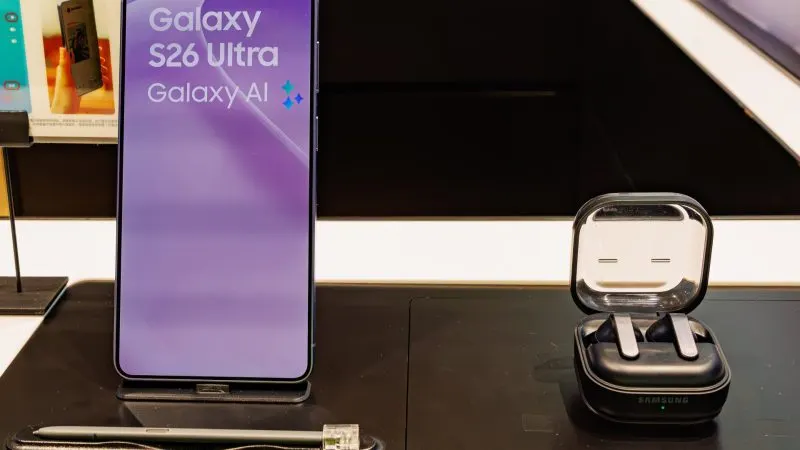
Butonul de pornire al telefonului tău, numit „buton lateral” la Samsung, este probabil unul dintre cele mai folosite. Cei mai mulți îl apasă doar ca să aprindă sau să stingă ecranul. În realitate, poate face mult mai multe.
De la lansarea asistentului digital și deschiderea camerei, până la declanșarea funcției Emergency SOS și pornirea opțiunilor de accesibilitate, există mai multe moduri prin care îți simplifici experiența. Unele scurtături sunt active implicit, altele trebuie configurate manual.
Cele mai multe funcționează pe majoritatea telefoanelor Android, inclusiv Samsung, Google, OnePlus și Motorola. Totuși, pașii pot diferi în funcție de producător și de versiunea de Android. O scurtă căutare prin setări lămurește lucrurile.
1. Lansează asistentul digital
Pe multe telefoane Android din 2026, inclusiv Samsung și Google, o apăsare lungă pe butonul de pornire deschide asistentul virtual configurat, de regulă Gemini. Schimbarea este recentă, așa că mulți utilizatori nici nu știu de ea. Nu demult, apăsarea lungă deschidea meniul de pornire.
Pe Samsung, deschizi „Settings”, intri în „Advanced Features”, alegi „Side Button”, selectezi „Long press” și alegi asistentul dorit. Tot acolo găsești și opțiunea „Power menu”, care readuce apăsarea lungă la funcția implicită, cu Power Off și Restart. Pe Google Pixel, mergi la „Settings”, „System”, apoi „Gestures”, selectezi „Press & hold power button” și alegi acțiunea.
2. Deschide camera
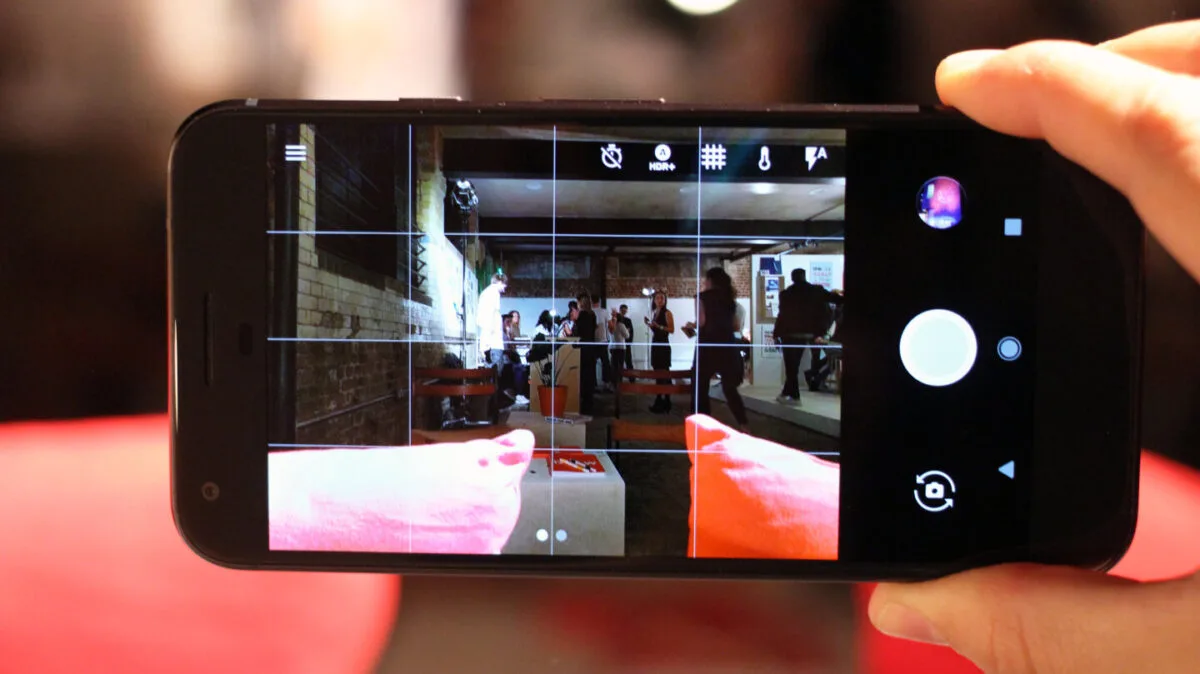
Mulți dintre noi am ratat cadre bune pentru că aplicația de cameră s-a deschis prea greu. Pe multe telefoane Android, o dublă apăsare pe butonul de pornire deschide camera cu vizorul spate.
Pe Samsung poți personaliza acțiunea: cameră video, cameră frontală sau modul portret. Mergi la „Settings”, „Advanced Features”, „Side Button”, apoi „Double press”. Apeși pe roata dințată de lângă „Camera” și alegi acțiunea. Aici poți seta și lanterna sau reportofonul. Pe Google Pixel configurezi din Settings > System > Gestures > Double press power button, unde alegi între Camera și Wallet.
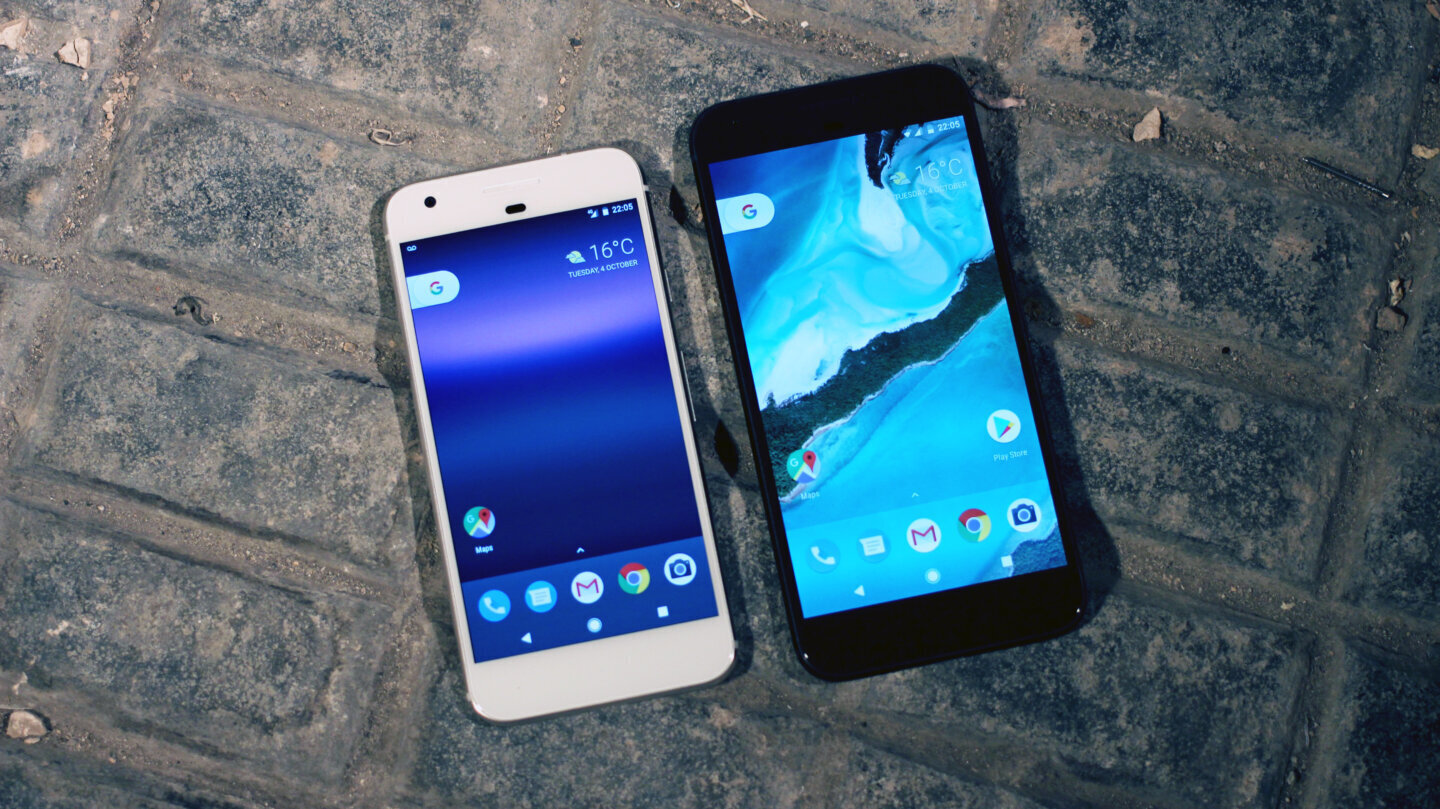
3. Închide apelurile
Butonul poate încheia și apelurile active. Este util când atingerea ecranului nu e comodă. Pe majoritatea telefoanelor, trebuie să activezi opțiunea din setările de accesibilitate.
Pe Samsung: Settings > „Accessibility” > „Interaction and dexterity” > „Answering and ending calls” și activezi „Press Side button to end calls”. Pe Google Pixel: Settings > „Accessibility” > „System controls” și pornești comutatorul „Power button ends call”. Reține că, pe multe telefoane, apăsarea butonului în timpul unui apel care sună doar îl trece pe silențios, în timp ce în timpul unei convorbiri active închide apelul.
4. Activează Emergency SOS
Aproape toate telefoanele moderne, Android și iOS, au funcția Emergency SOS. Pe Samsung, o activezi apăsând butonul de pornire de trei sau cinci ori la rând, în funcție de model. În funcție de configurare, funcția poate suna la serviciile de urgență și poate trimite un SOS către contactele de urgență, cu locația ta, după o scurtă numărătoare inversă.
Configurarea se face din Settings > „Safety & Emergency”. La „Emergency contacts” adaugi sau ștergi contacte de încredere. La „Emergency sharing” alegi dacă atașezi fotografii și înregistrări. Pe unele telefoane poți ajusta și durata numărătorii inverse.
5. Pornește funcțiile de accesibilitate
Android are numeroase funcții de accesibilitate utile, precum TalkBack, Live Captions sau Extra Dim. Nu trebuie să le cauți de fiecare dată prin setări. Pe multe telefoane, scurtăturile legate de butonul de pornire le pot deschide instant.
Pe Samsung: Settings > „Accessibility” > „Advanced settings” > „Side and Volume up buttons”. Apoi alegi funcțiile dorite. După configurare, le poți activa oricând, inclusiv de pe ecranul de blocare. Pe Google Pixel nu poți lega meniul de accesibilitate direct de butonul de pornire, dar îl deschizi cu butoanele de volum, cu butonul de pe ecran sau printr-un gest.
Context: de ce merită să știi asta
Aceste scurtături transformă gesturi banale în comenzi rapide. Dacă vrei mai multe trucuri, citește și despre codurile secrete care deblochează funcțiile ascunse ale telefonului Android și despre cum recuperezi spațiu pe telefon cu o aplicație de la Google.
Citești des GadgetReport.ro? Adaugă-ne ca sursă preferată pe Google, iar știrile noastre îți vor apărea mai des în Top Stories.