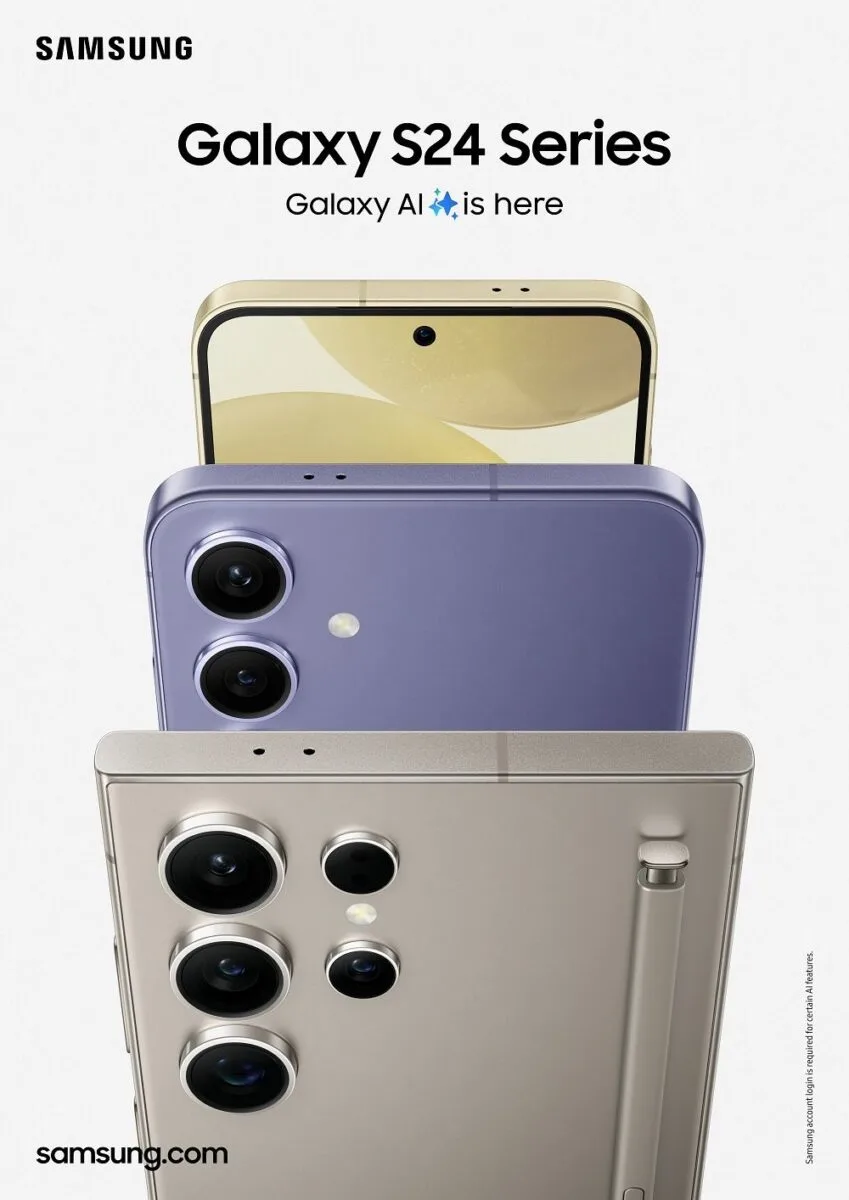
Dacă ți-ai cumpărat un Samsung Galaxy S24, un S24+ sau chiar modelul Ultra, primești, în standard, o serie de setări care sunt optime pentru o utilizare obișnuită a telefonului. Dacă vrei să folosești la maxim hardware-ul și software-ul acestor telefoane, poți să activezi o serie de setări speciale, care îi aduc un plus de viteză și atractivitate.
Activați rezoluția QHD
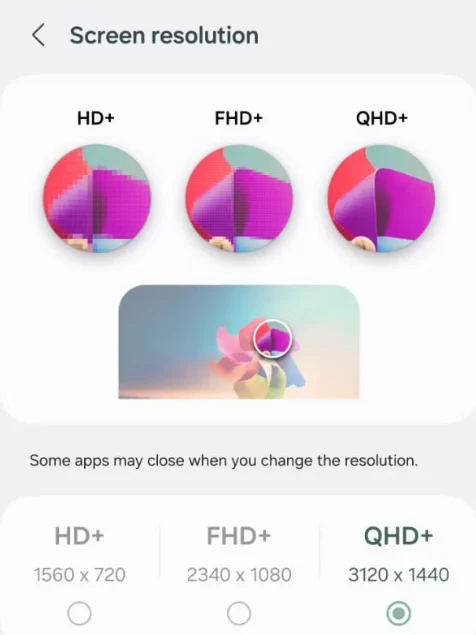
Galaxy S24 Ultra nu este singurul cu rezoluție QHD. Galaxy S24 Plus a primit și el un salt de rezoluție la QHD. Cu toate acestea, Samsung a limitat rezoluția afișajului la FHD în mod implicit. Urmați pașii de mai jos pentru a activa rezoluția QHD și a vă bucura de text și elemente vizuale mai clare.
Deschideți Settings (Setări) și derulați până la Display (Afișaj) .
Selectați Rezoluția ecranului .
Atingeți butonul radio de sub QHD și atingeți Aplicați
Utilizați gesturile de navigare
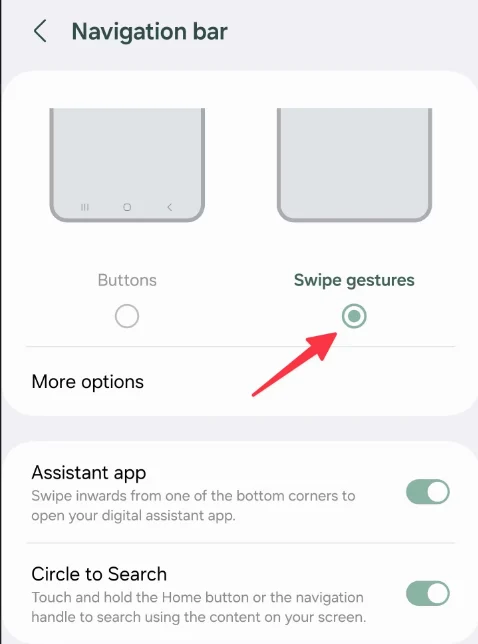
Suntem în 2024, iar Samsung este încă reticent în privința butoanelor de navigare. Puteți activa navigarea prin gesturi urmând pașii de mai jos.
Accesați meniul Display (Afișaj) din Samsung Settings (Setări Samsung).
Selectați Bara de navigare .
Atingeți butonul radio de sub Gesturi de glisare.
Adăugați widgeturi pentru ecranul de blocare
Odată cu One UI 6.1 pe seria Galaxy S24, Samsung a adăugat suport pentru widgeturi pe ecranul de blocare sub pictograma ceasului. Selecția aplicațiilor este redusă. Cu toate acestea, merită să le încercați dacă vă place ecosistemul de aplicații și servicii Samsung.
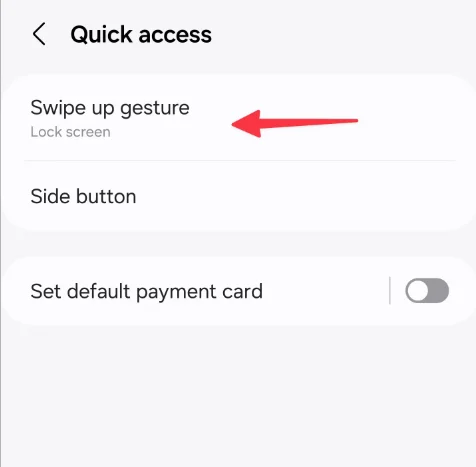
Mergeți la ecranul de blocare și atingeți-l lung.
Autentificați-vă.
Atingeți Widgets sub pictograma ceasului.
Verificați lista de aplicații. Extindeți o aplicație și adăugați widgeturi.
Personalizați butonul lateral
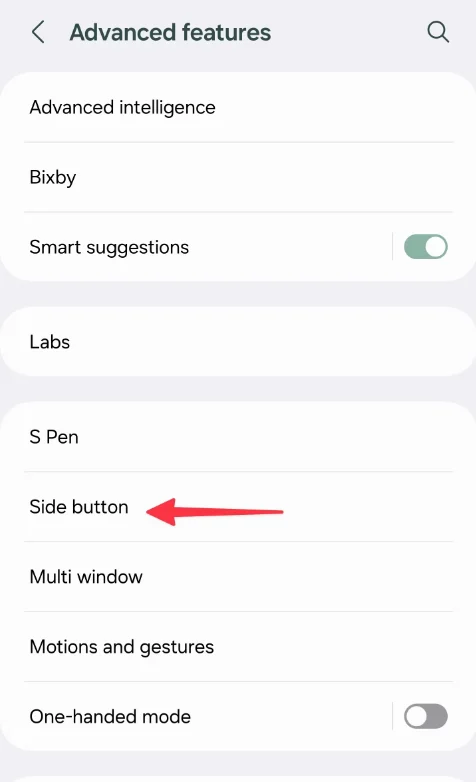
Puteți personaliza butonul lateral și puteți accesa aplicația preferată din mers. În mod implicit, acesta este setat să lanseze Bixby și Camera.
Deschideți Setări și derulați până la Funcții avansate .
Selectați butonul lateral
Setați-l să deschidă meniul de alimentare. Puteți lansa Samsung Wallet sau orice altă aplicație terță cu o dublă apăsare.
Activați inteligența avansată
Inteligența avansată este o parte importantă a experienței Galaxy S24. Mai întâi, conectați-vă cu contul dvs. Samsung. În caz contrar, aceste funcții AI nu vor funcționa. Puteți activa sau dezactiva modulele suplimentare AI din Setări.
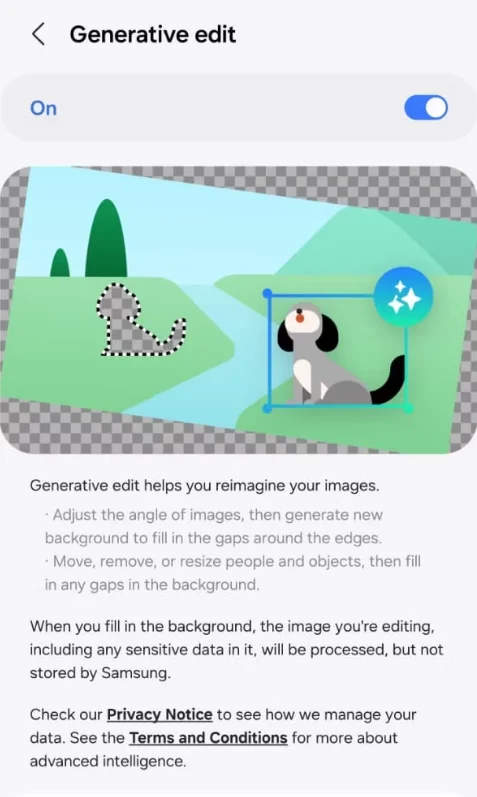
Navigați la Funcții avansate în Setări Samsung.
Selectați Inteligență avansată .
Activați Dolby Atmos și îmbunătățiți calitatea audio a Galaxy S24
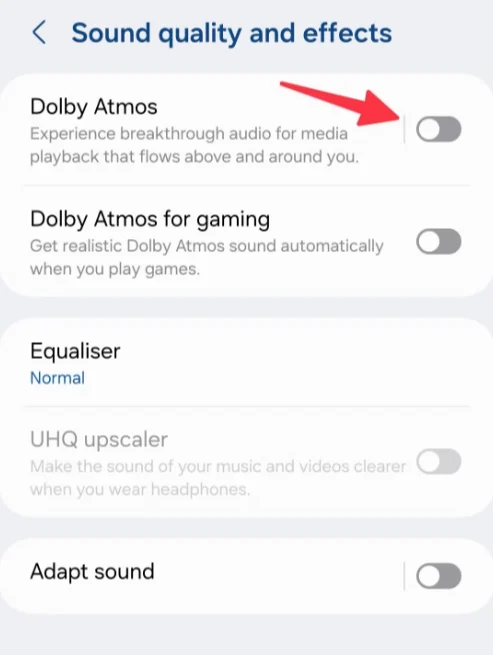
Seria Galaxy S24 este compatibilă cu Dolby Atmos. Cu toate acestea, este dezactivat în mod implicit.
Deschideți Setări și selectați Sunete și vibrații .
Atingeți Calitatea sunetului și efecte
Activați comutatorul Dolby Atmos. Puteți regla egalizatorul din același meniu.
Schimbați stilul de notificare implicit al lui S24
Stilul de notificare implicit al Samsung afișează doar un scurt pop-up. Îl puteți schimba cu pop-up-ul detaliat obișnuit al Android din Setări.
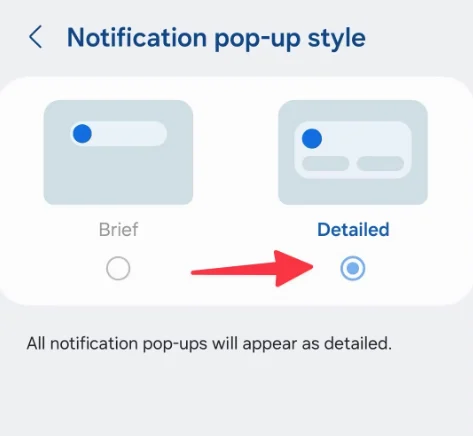
Lansați Settings (Setări) și deschideți Notifications (Notificări) .
Selectați Notification pop-up style .
Atingeți butonul Detaliat
Activați repornirea automată pentru a vă menține Galaxy S24 în stare de funcționare optimă
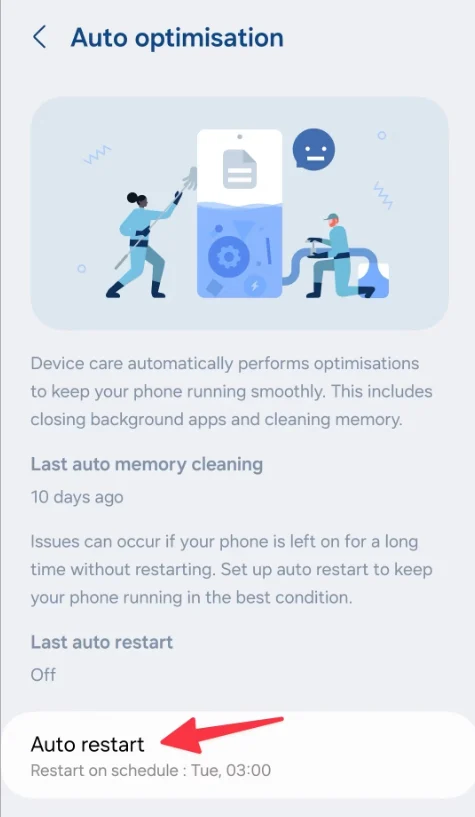
Repornirea ocazională a telefonului dvs. Samsung vă ajută să îl mențineți în stare de funcționare în cele mai bune condiții. Puteți configura repornirea automată la un anumit moment al săptămânii.
Deschideți Settings (Setări) și defilați la Device care (Îngrijire dispozitiv) .
Atingeți Optimizare automată .
Selectați Repornire automată
Încetiniți degradarea bateriei prin reglarea Protecție baterie
Puteți selecta protecția maximă sau adaptivă a bateriei pentru a încetini degradarea bateriei.
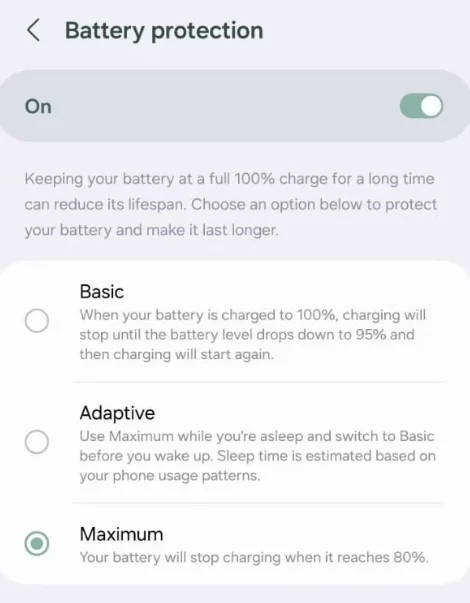
Deschideți Settings (Setări) și derulați în jos la Device care (Îngrijire dispozitiv) .
Atingeți ușor Baterie .
Selectați Protecție baterie .
Atingeți Maximum pentru a limita încărcarea bateriei doar la 80 %. Adaptiv reprezintă echilibrul perfect între Basic și Maximum. Acesta învață modelul dvs. de utilizare și comută automat între cele două moduri.
Citești des GadgetReport.ro? Adaugă-ne ca sursă preferată pe Google, iar știrile noastre îți vor apărea mai des în Top Stories.