De câte ori ți s-a întâmplat să dai vina pe routerul de acasă pentru că paginile se încarcă greu sau clipurile video se blochează, deși semnalul pare maxim? Pentru posesorii de telefoane Samsung Galaxy, soluția s-ar putea să nu fie schimbarea furnizorului de internet, ci activarea unei funcții ascunse chiar în setările dispozitivului.
În universul vast al sistemului de operare Android, Samsung s-a distins întotdeauna prin interfața sa One UI, o „coajă” software care ascunde sub capotă o multitudine de unelte de optimizare.
Deși majoritatea utilizatorilor se rezumă la setările de bază, inginerii gigantului sud-coreean au integrat un meniu special dedicat diagnosticării și optimizării conexiunii wireless, cunoscut sub numele de „Intelligent Wi-Fi”. Mai mult, există un nivel și mai profund, accesibil printr-un truc similar modului „Developer Options” de pe Android, care transformă telefonul într-un veritabil instrument de analiză a rețelei.
Dincolo de setările obișnuite
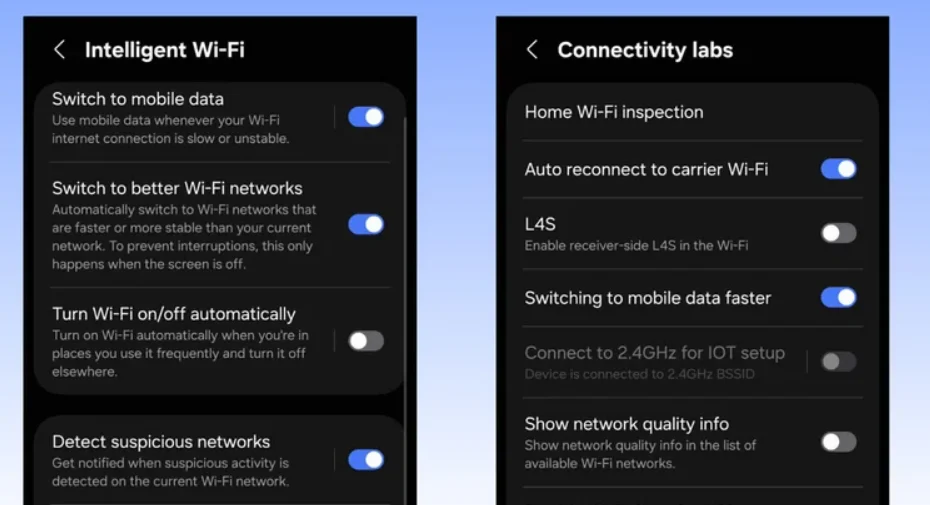
Problema conexiunilor moderne nu este neapărat lipsa vitezei, ci gestionarea ineficientă a acesteia. Telefoanele noastre sunt bombardate constant de semnale de la routerele vecinilor, dispozitive Bluetooth și alte interferențe. Aici intervine suita „Intelligent Wi-Fi”.
Aceasta nu este o simplă funcție, ci un centru de comandă care permite telefonului să ia decizii inteligente: să treacă automat pe date mobile când Wi-Fi-ul este instabil, să detecteze rețelele suspecte sau să prioritizeze traficul pentru jocurile online și apelurile video.
Totuși, adevărata magie se întâmplă atunci când deblochezi „Connectivity Labs”, o secțiune pe care Samsung a ascuns-o intenționat pentru a nu aglomera meniul utilizatorului obișnuit.
Cum accesezi meniul ascuns
Procesul de activare amintește de codurile secrete din jocurile video vechi. Utilizatorul trebuie să navigheze în Setări, să acceseze secțiunea Conexiuni și apoi Wi-Fi. Acolo, în colțul din dreapta sus, se află un meniu (reprezentat de obicei prin trei puncte verticale) care duce către „Intelligent Wi-Fi”.
Până aici, totul pare standard. Secretul constă în a derula până jos, la rubrica „Intelligent Wi-Fi”, și a apăsa rapid, de mai multe ori consecutiv, pe numărul versiunii afișate. După câteva atingeri, sistemul va confirma deblocarea cu un mesaj discret, iar o nouă opțiune denumită Connectivity Labs va apărea în meniu.
Ce poți face cu noile super-puteri
Odată intrat în Connectivity Labs, utilizatorul primește acces la o serie de date și grafice care, până acum, erau rezervate doar tehnicienilor de rețea. Telefonul începe să afișeze detalii granulare despre calitatea semnalului în timp real, utilizarea canalelor și interferențele din jur.
Una dintre cele mai valoroase funcții disponibile aici este „Home Wi-Fi Inspection”. Aceasta permite utilizatorului să creeze o hartă a acoperirii în propria locuință, identificând colțurile moarte unde semnalul dispare. Practic, telefonul te ghidează să găsești locul ideal pentru router sau pentru a te așeza când ai nevoie de viteză maximă.
Mai mult, acest meniu avansat oferă posibilitatea de a modifica parametrii prin care telefonul decide când să abandoneze o rețea slabă în favoarea alteia mai puternice. Într-un bloc de apartamente unde zeci de routere se luptă pentru aceleași frecvențe, o astfel de optimizare poate face diferența dintre un apel video pixelat și unul cristalin.
De ce a ascuns Samsung aceste opțiuni?
Motivul pentru care aceste funcții nu sunt vizibile implicit este simplu: complexitatea. Pentru un utilizator neavizat, multitudinea de grafice și termeni tehnici poate fi intimidantă sau poate duce la modificări accidentale care să afecteze conectivitatea.
Totuși, pentru cei care doresc să stoarcă fiecare megabit de performanță din abonamentul lor de internet, Connectivity Labs este o dovadă că smartphone-ul modern este mult mai mult decât un simplu ecran de consum media; este un computer de buzunar capabil de o gestionare sofisticată a resurselor.
Așadar, înainte de a cumpăra un router nou sau de a suna nervos la serviciul de clienți al furnizorului de internet, acordă câteva minute explorării meniului din buzunarul tău. S-ar putea ca soluția pentru un internet mai rapid să fi fost acolo tot timpul, așteptând doar să fie descoperită.
Sfat secret pentru posesorii de Samsung Galaxy: De ce să dezactivezi „Auto Lens Switching”
Citești des GadgetReport.ro? Adaugă-ne ca sursă preferată pe Google, iar știrile noastre îți vor apărea mai des în Top Stories.