Telefonul nu se încarcă deși stă la priză: procentul nu crește, apare o picătură de apă pe ecran sau încărcarea pornește și se oprește la fiecare mișcare a cablului. În cele mai multe cazuri, problema nu e bateria și nici placa de bază, ci cablul, încărcătorul sau portul USB-C plin de scame. Ghidul de mai jos urmează pașii recomandați de Samsung în paginile oficiale de suport din România, verificați pe 30 octombrie 2026, și funcționează în mare parte și pentru alte telefoane Android sau pentru iPhone-urile cu USB-C.
Ia pașii în ordine. Primii trei rezolvă majoritatea cazurilor și nu costă nimic.
De ce telefonul nu se încarcă, deși e la priză?
Samsung enumeră patru cauze frecvente: un cablu, un încărcător, o priză sau un adaptor defecte; murdărie sau resturi în portul de încărcare; aplicații terțe care întrerup încărcarea; și un software care trebuie actualizat. Pe telefoanele Galaxy se adaugă un al cincilea motiv, specific: senzorul de umiditate din portul USB, care blochează încărcarea prin cablu când detectează apă.
| Ce vezi | Cauza probabilă | Ce faci primul |
|---|---|---|
| Nu se întâmplă nimic la conectare | Cablu, încărcător sau priză | Încerci alt cablu, alt încărcător și altă priză |
| Încarcă doar dacă ții cablul într-o anumită poziție | Scame sau praf în port | Cureți portul (pasul 3) |
| Picătură de apă pe ecran | Umiditate în portul USB | Deconectezi și usuci telefonul (pasul 4) |
| Încarcă foarte lent sau se oprește | Aplicație sau software | Actualizezi și repornești (pașii 5–6) |
| Telefonul e umflat sau foarte fierbinte | Baterie deteriorată | Oprești utilizarea și mergi la service |
Pasul 1 și 2: cum verifici cablul și încărcătorul?
Schimbă pe rând câte un element: întâi cablul, apoi încărcătorul, apoi priza. Dacă telefonul se încarcă din alt cablu, ai găsit vinovatul. Cablurile se strică cel mai des la capete, unde se îndoaie zilnic.
Samsung atrage atenția că poți deteriora grav telefonul dacă încărcătorul nu are aceeași tensiune, amperaj și tip de mufă ca încărcătorul original sau unul compatibil. Evită încărcătoarele foarte ieftine, fără marcaj CE și fără specificații clare. Dacă tot vrei să cumperi unul de Black Friday, verifică în fișa produsului că suportă standardul de încărcare rapidă al telefonului tău.
Pasul 3: cum cureți portul USB-C fără să-l strici?
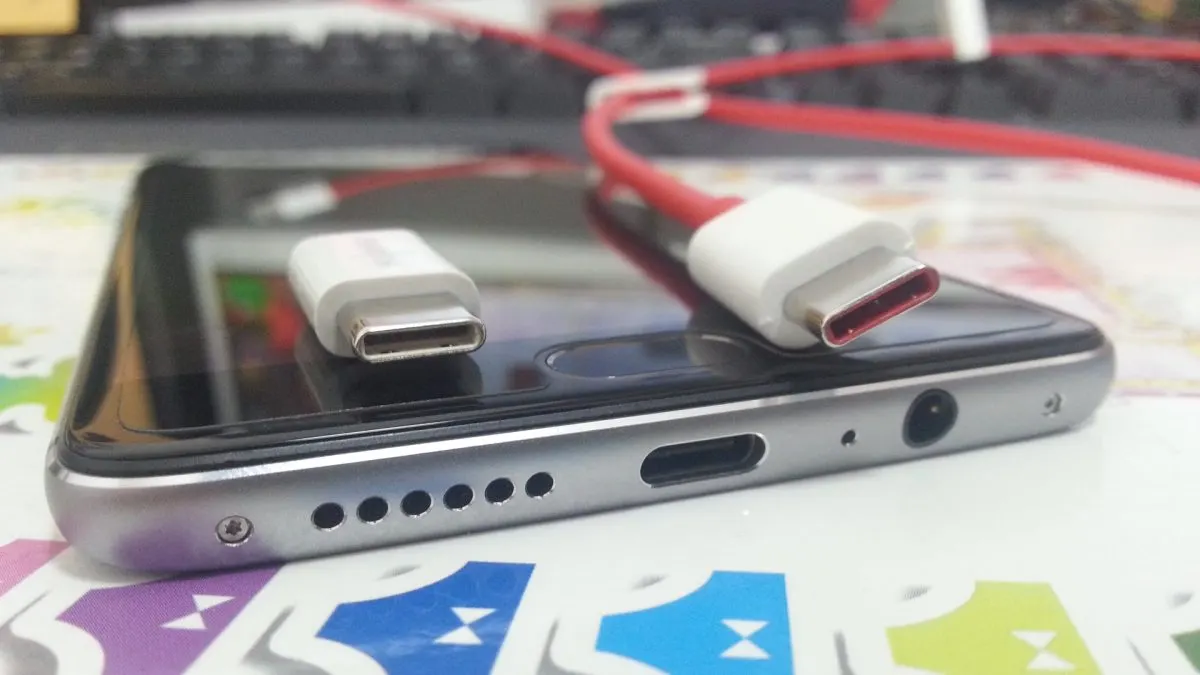
Scamele din buzunar se adună în timp în port și sunt presate de fiecare dată când introduci cablul. În final, mufa nu mai intră până la capăt și contactul devine intermitent. Uită-te în port cu lanterna altui telefon: dacă vezi un strat gri la fund, aici e problema.
Oprește telefonul înainte de curățare. Folosește o scobitoare din lemn sau plastic, nu ace, agrafe sau alte obiecte metalice, care pot zgâria contactele sau pot provoca un scurtcircuit. Trage ușor scamele spre exterior, fără să apeși pe contactele din mijlocul portului. Nu sufla cu gura în port, pentru că introduci umezeală. Dacă scamele sunt foarte presate sau portul pare deteriorat, du telefonul la un service autorizat.
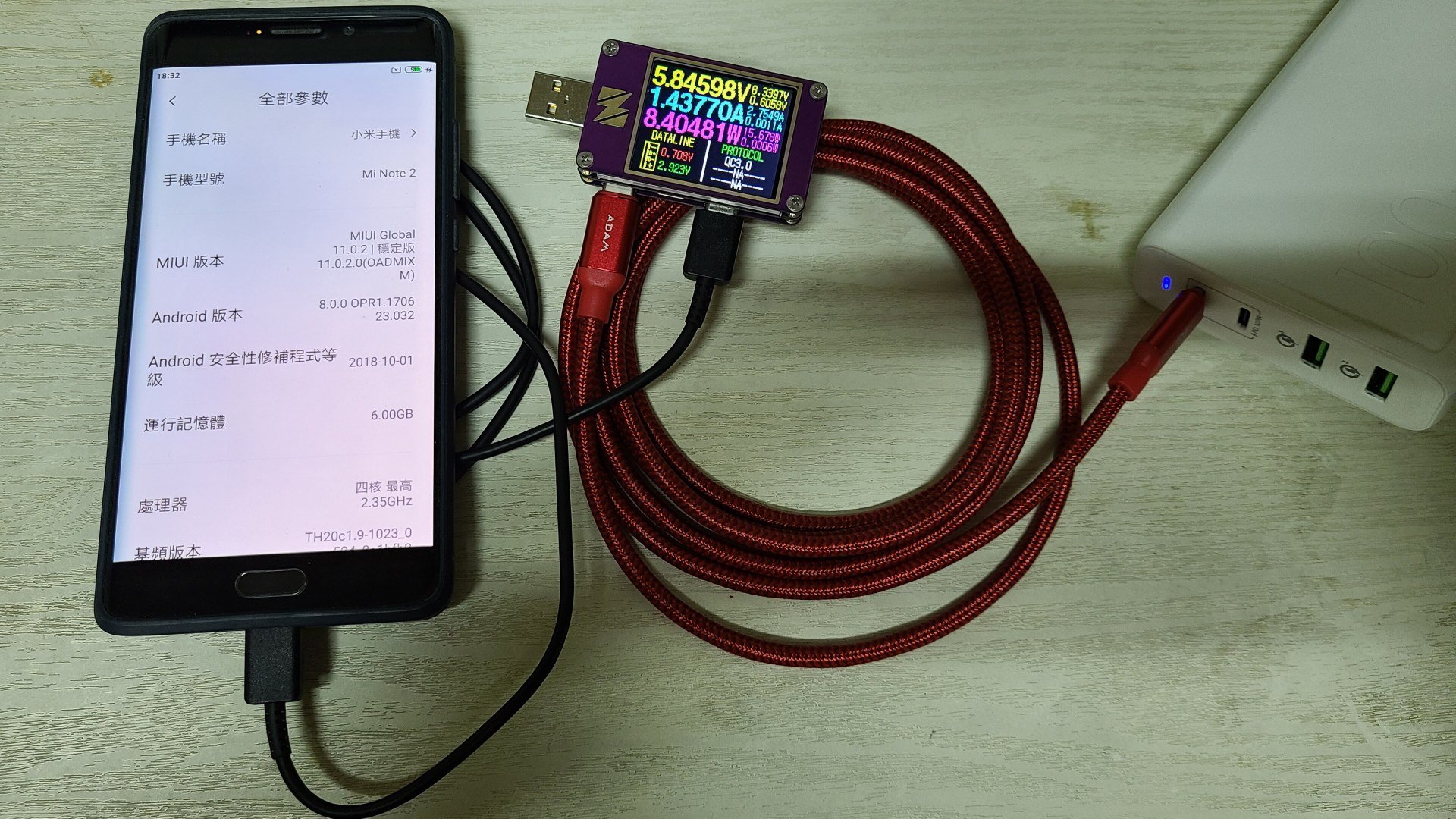
Pasul 4: ce faci când apare picătura de apă?
Pe telefoanele Galaxy, iconița cu o picătură de apă înseamnă că senzorul a detectat umiditate în portul USB. Încărcarea prin cablu se blochează intenționat, ca măsură de protecție. Samsung recomandă să deconectezi telefonul de la încărcător, să-l ștergi cu o cârpă uscată sau să-l scuturi ușor de 5–10 ori cu portul în jos, apoi să-l lași pe o cârpă, într-un loc bine aerisit, sau să-l usuci cu un ventilator. Nu-l scutura cu forță, pentru că îl poți deteriora.
Eroarea poate apărea și fără contact cu apa, de exemplu într-o baie plină de aburi sau într-un loc foarte umed. Dacă portul e complet uscat și iconița nu dispare, Samsung indică un pas mai puțin cunoscut: intri în Setări, apoi Aplicații, atingi pictograma de filtrare și sortare, activezi afișarea aplicațiilor de sistem, cauți aplicația USBSettings, intri la Stocare și apeși Golire cache. Apoi repornești telefonul.
Pasul 5 și 6: actualizare, repornire și modul de siguranță
Dacă hardware-ul pare în regulă, verifică software-ul. Pe Galaxy, intri în Setări, Actualizare software, Descărcare și instalare. După actualizare, repornește telefonul.
Pentru a vedea dacă o aplicație instalată de tine interferează, pornește telefonul în modul de siguranță: oprești complet telefonul, îl pornești și ții apăsat butonul de volum jos, conform instrucțiunilor Samsung. În acest mod rulează doar aplicațiile de sistem. Dacă telefonul se încarcă normal aici, problema vine de la o aplicație instalată recent. Pe telefoanele Galaxy care au primit One UI 9, merită să citești și ce poți face dacă bateria se golește mai repede după actualizare, plus soluția pentru telefoanele Galaxy blocate de One UI 9.
Când trebuie să mergi la service?
Mergi direct la service dacă telefonul este umflat, foarte fierbinte sau are portul vizibil deteriorat. Samsung recomandă să inspectezi telefonul pentru supraîncălzire, umflături sau deteriorări înainte de orice altă încercare. Mergi și dacă ai parcurs toți pașii de mai sus, cu un cablu și un încărcător care funcționează sigur pe alt telefon, iar problema persistă.
Evită resetarea la setările din fabrică doar pentru o problemă de încărcare: șterge toate datele de pe telefon și rareori rezolvă o defecțiune de port sau de baterie. Dacă telefonul e în garanție, nu încerca reparații pe cont propriu, dincolo de curățarea ușoară a portului, pentru că poți pierde garanția. Iar dacă vrei să profiți de reduceri pentru un telefon nou, ai prețurile telefoanelor Samsung de Black Friday.
Citești des GadgetReport.ro? Adaugă-ne ca sursă preferată pe Google, iar știrile noastre îți vor apărea mai des în Top Stories.