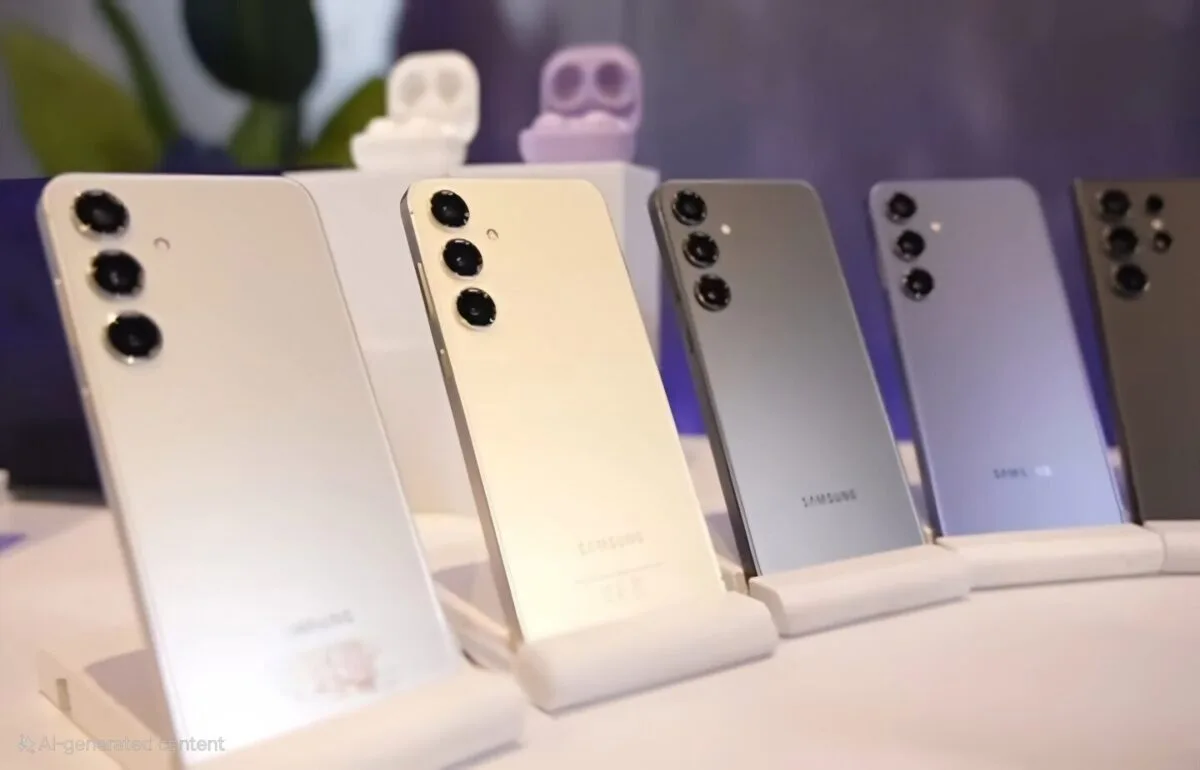
Cele mai utile trucuri Samsung Galaxy nu sunt deloc evidente. Telefoanele Galaxy rulează Android, dar nu se comportă ca restul telefoanelor Android. Peste sistemul Google, Samsung adaugă propria interfață, One UI, iar acolo se ascund funcții pe care nu le găsești pe un Pixel sau pe un Xiaomi. Unele sunt la vedere. Altele apar doar dacă știi exact unde să apeși și de câte ori. Am strâns mai jos zece trucuri Samsung Galaxy care schimbă felul în care folosești telefonul.
Pune telefonul să își schimbe singur setările
Funcția se numește Rutine și stă în meniul Moduri și rutine. Deschide Setări, apoi Moduri și rutine. Primul ecran ține de Moduri, adică profiluri de notificări pentru somn, antrenament sau gaming. Treci pe fila Rutine și începi să construiești automatizări.
Declanșatoarele acceptate includ ora, locul, o rețea Wi-Fi anume, un dispozitiv conectat precum căștile sau chiar o notificare primită. Acțiunile merg de la profiluri Nu deranja și setări de afișare până la sarcini din interiorul aplicațiilor, cum ar fi crearea unui eveniment în calendar, plus opțiuni de accesibilitate. Exemplul cel mai simplu: Nu deranja pornește când ajungi la birou și se oprește când pleci de acolo.
Contactele favorite, la un swipe distanță
Edge Panel nu este doar un sertar cu aplicații. Poate ține și scurtături către oameni, ceea ce e adesea mai util.
Intră în Setări, apoi Afișare și Panouri Edge. Activează comutatorul și deschide Panouri. Bifează panoul Persoane, apasă Editează și alege contactele. Din meniul cu trei puncte, opțiunea Reordonează îți mută panoul cu contacte pe prima poziție. În aceleași ecrane poți muta panoul pe partea stângă sau dreaptă a ecranului și îi poți regla transparența.
Un wallpaper care reacționează la vreme
Galaxy poate lua o fotografie din galerie, o pune ca fundal și apoi o ajustează în funcție de ora zilei și de vremea de afară. Dacă e furtună noaptea, imaginea se întunecă și se acoperă cu picături de ploaie.
Traseul este Setări, Fundal și stil, Schimbă fundalurile, Creează cu AI și apoi Vremea. Ai nevoie de o imagine din galerie și de acces la locație. Fundalul nou ajunge pe ecranul de blocare. Ține apăsat pe ecranul blocat și poți schimba widgeturile și scurtăturile afișate.
Mai multă lumină în filme și clipuri
One UI are un mod separat de luminozitate și vibranță pentru conținut video, indiferent dacă filmul este salvat local sau vine prin streaming. Din Setări intri la Funcții avansate, apoi Luminozitate video, alegi varianta Luminos și bifezi aplicațiile pentru care vrei efectul. Diferența se vede cel mai bine pe conținut întunecat.
Notificări cu efecte de lumină
Pe lângă sunet și vibrație, notificările pot primi efecte luminoase pe marginea ecranului. E util când telefonul stă cu fața în sus pe birou.
Drumul este Setări, Notificări, Stil pop-up notificări, Adaugă efect de lumină. Poți alege stilul, culoarea și durata efectului. Partea interesantă vine din opțiunea care leagă culoarea de un cuvânt cheie. Pui numele unui contact și îi asociezi o culoare, apoi știi din cealaltă parte a camerei cine te caută.
Butonul lateral, reprogramat
Setări, Funcții avansate, Buton lateral. Dubla apăsare poate deschide camera, lanterna sau o aplicație aleasă de tine. Pe același ecran configurezi și apăsarea lungă, care poate porni un asistent digital instalat pe telefon, Bixby sau Gemini, ori poate afișa meniul de pornire.
Modul cu o mână
Se activează din Setări, Funcții avansate, Mod cu o mână. După aceea tragi în jos în zona de jos a ecranului și interfața se micșorează într-un colț, la îndemână. Repeți gestul și revii la normal. Ajută atunci când duci sacoșe sau plimbi câinele.
Două aplicații pe același ecran
Multi Window dă cel mai bun randament pe ecrane mari și pe telefoane pliabile. Tragi de jos spre centru pentru a scoate caruselul cu aplicații recente. Ajungi la prima aplicație, atingi pictograma ei din partea de sus și alegi Deschide în ecran divizat. Apoi selectezi a doua aplicație. Poți citi mesajele în timp ce te uiți la un clip.
Rezoluția ecranului, la alegerea ta
Puțini utilizatori știu că rezoluția panoului este reglabilă. Setări, Afișare, Rezoluție ecran. Opțiunile diferă de la un model la altul, iar deasupra lor primești o previzualizare a diferenței. Rezoluția mai mare aduce text și grafică mai clare, însă consumă bateria mai repede. Dacă bateria e problema ta principală, avem și un ghid cu sfaturi pentru a crește viteza telefonului.
Connectivity Labs, cel mai bine ascuns dintre trucurile Samsung Galaxy
Cel mai spectaculos truc din listă. Samsung ascunde în telefon un set de unelte de diagnoză pentru Wi-Fi, iar meniul nu apare până nu îl deblochezi.
Deschide Setări, apoi Conexiuni și Wi-Fi. Apasă pe cele trei puncte din dreapta sus și alege Wi-Fi inteligent. Apoi apasă de șapte ori pe titlul Wi-Fi inteligent din partea de jos a ecranului. Așa apare meniul Connectivity Labs.
Înăuntru sunt mai multe unelte, iar cea mai utilă este inspecția rețelei de acasă. Telefonul te ghidează prin locuință și măsoară puterea semnalului cameră cu cameră. În același meniu poți depana probleme de rețea și verifica traficul de date.
De ce merită să încerci aceste trucuri Samsung Galaxy
Niciunul dintre trucurile de mai sus nu cere aplicații externe, root sau abonamente. Sunt funcții livrate de Samsung, doar că îngropate la câteva atingeri distanță. Denumirile exacte pot diferi puțin în funcție de model și de versiunea de One UI instalată.
Dacă vrei să vezi ce pregătește compania mai departe, Samsung ține noutățile de interfață pe pagina oficială One UI, iar programul de testare este deja deschis: am scris despre One UI 9 Beta pentru seria Galaxy S26.
Citești des GadgetReport.ro? Adaugă-ne ca sursă preferată pe Google, iar știrile noastre îți vor apărea mai des în Top Stories.