Consum baterie laptop: cel mai mare vinovat nu este procesorul, ci ecranul. Microsoft scrie în documentația pentru producătorii de PC-uri că afișajul poate folosi până la 40% din consumul total al sistemului, așa că luminozitatea, rata de refresh și placa video dedicată contează mai mult decât crede majoritatea utilizatorilor.
Ghidul de mai jos explică ce consumă bateria laptopului, câți wați trage fiecare componentă, cu cifre orientative, și ce setări schimbi concret în Windows 11 și macOS. Dacă vrei să știi câte ore ar trebui să țină un laptop, avem un articol separat despre cât ar trebui să reziste o baterie de laptop pe o singură încărcare.
Ce consumă cel mai mult bateria laptopului
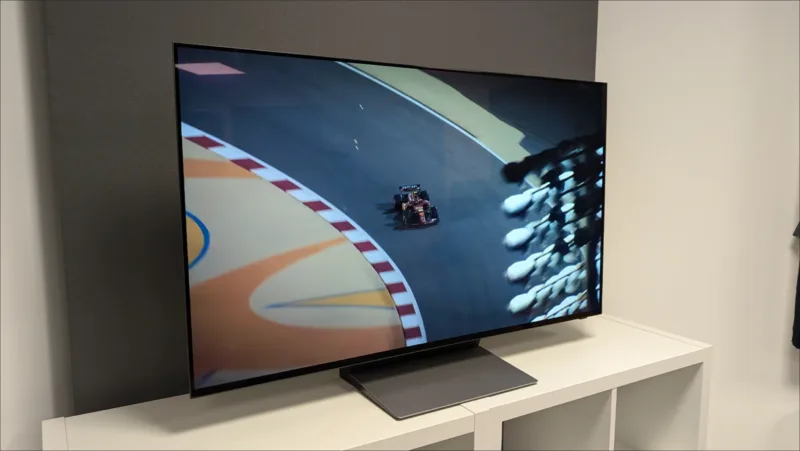
În documentația tehnică despre autonomie, Microsoft spune direct că ecranul atașat este cel mai mare consumator de energie. Tot acolo apare plafonul de 40% din consumul sistemului. Procesorul, Wi-Fi-ul și stocarea vin după, cu excepția momentelor de efort intens.
Explicația e simplă. Un procesor modern stă cea mai mare parte a timpului în stări de repaus adânc și se trezește doar câteva milisecunde. Panoul, în schimb, rămâne aprins tot timpul cât lucrezi, iar iluminarea de fundal sau pixelii OLED consumă continuu.
Relatările recente din presa americană au citat un studiu atribuit Jacksonville University, cu rezultate pe redare YouTube la diferite niveluri de luminozitate. Nu am găsit studiul publicat, așa că ne bazăm pe documentația Microsoft și pe măsurători verificabile.
Consum baterie laptop: câți wați trage fiecare componentă
Cifrele de mai jos sunt orientative și variază mult de la un model la altul. Ele arată însă ordinul de mărime și unde merită să intervii.
| Componentă | Consum orientativ | Ce înseamnă în practică |
|---|---|---|
| Ecran (total) | Până la 40% din consumul sistemului | Cel mai mare consumator la utilizare obișnuită (Microsoft) |
| Refresh 165 Hz față de 60 Hz | Circa 2 W în plus | ThinkPad P1 Gen 7 (baterie de 90 Wh): 9 ore la 60 Hz, 7,5 ore la 165 Hz (Notebookcheck) |
| Procesor Intel Core Ultra 7 258V | 17 W putere de bază, până la 37 W în turbo | Consumă mult doar sub sarcină: compilare, export video, jocuri |
| GPU dedicat GeForce RTX 5060 Laptop | 45–100 W, în funcție de producător | Dacă rămâne activ pe baterie, autonomia scade drastic |
| Wi-Fi și Bluetooth | Mic, fără o cifră standard publicată | Contează mai ales în standby și la scanări continue |
Ca să înțelegi impactul, fă un calcul simplu. O baterie de 60 Wh ține 10 ore la un consum mediu de 6 W, dar doar 7,5 ore la 8 W. Cei 2 W adăugați de luminozitatea maximă sau de un ecran de 165 Hz înseamnă deci cam două ore și jumătate pierdute.
Procesele din fundal și browserul nu au un consum fix. Problema lor este că țin procesorul treaz: un tab cu reclame animate sau o aplicație care se sincronizează continuu împiedică cipul să intre în repaus. La GPU-ul dedicat, dacă laptopul are un comutator MUX setat pe „doar placa dedicată”, placa video rămâne pornită chiar și când citești un e-mail.
Setările din Windows 11 care reduc consumul bateriei
Toate opțiunile de mai jos sunt documentate de Microsoft. Denumirile pot varia ușor în funcție de versiunea Windows 11 și de limba interfeței.
- Mod de alimentare. Setări > Sistem > Alimentare și baterie > Mod de alimentare. Alege „Cea mai bună eficiență energetică” (Best power efficiency), care limitează activitatea din fundal.
- Economizor de energie. În aceeași secțiune, setează pragul la care pornește automat (de exemplu 30%) și activează reducerea luminozității când funcționează.
- Rată de reîmprospătare dinamică. Setări > Sistem > Afișaj > Afișaj avansat. Activează „Dynamic refresh rate” dacă ecranul suportă 120 Hz sau mai mult. Dacă opțiunea lipsește, setează manual 60 Hz pe baterie.
- Luminozitate adaptată conținutului. Setări > Sistem > Afișaj > Luminozitate. Alege „Doar pe baterie” sau „Întotdeauna”. Microsoft avertizează că dezactivarea ei poate scurta autonomia.
- Mod întunecat. Setări > Personalizare > Culori > Alegeți modul > Întunecat. Pe ecranele OLED economia e reală, pentru că pixelii negri sunt stinși.
- Aplicațiile care consumă. Alimentare și baterie > Utilizare baterie arată ce aplicații au consumat în ultimele 24 de ore sau 7 zile. Din Task Manager (Ctrl+Shift+Esc), coloana „Utilizare energie” arată consumul în timp real.
- GPU pentru fiecare aplicație. Setări > Sistem > Afișaj > Grafică. Pentru browser și aplicațiile de birou alege „Economisire energie”, adică placa integrată.
Pentru Wi-Fi și Bluetooth, oprește-le din Setări rapide când nu le folosești, de exemplu în tren sau în avion. Producătorii mai oferă propriile utilitare, cum ar fi Lenovo Vantage, MyASUS sau HP Smart, care pot limita și încărcarea pentru a proteja bateria.
Cum reduci consumul bateriei pe un MacBook
Pe macOS, setările sunt grupate în Configurări sistem > Baterie. Activează Modul consum redus pe baterie, iar în Opțiuni bifează reducerea ușoară a luminozității ecranului pe baterie. Tot acolo poți dezactiva trezirea pentru acces la rețea.
Pe MacBook Pro cu ecran ProMotion de până la 120 Hz, poți fixa rata de refresh la 60 Hz din Configurări sistem > Ecrane > Rată de reîmprospătare. Pentru aplicațiile mari consumatoare, deschide Monitor activitate și fila Energie. Dacă laptopul stă des în rucsac, merită să știi și dacă e mai bine să-l lași în sleep sau oprit.
Cât costă o baterie nouă de laptop în România
Setările ajută doar până la un punct. O baterie care și-a pierdut o parte importantă din capacitate nu mai poate fi salvată din software. Pe compari.ro, bateriile compatibile Green Cell pentru modele HP, Asus, Lenovo sau Dell pornesc de la aproximativ 103–180 de lei, iar variantele de capacitate mare ajung la circa 336 de lei.
Bateriile originale costă vizibil mai mult. O baterie Dell de 42 Wh pentru Vostro 15 5590 pornește de la 445 de lei, iar una pentru Latitude E7470 de la circa 429 de lei, fără manopera de service. Înainte de cumpărare, verifică exact codul bateriei, tensiunea și capacitatea în Wh. Detaliile despre aceste unități le găsești în ghidul nostru despre capacitatea bateriei în mAh, Wh și cicluri.
Din 18 februarie 2027 se aplică articolul 11 din Regulamentul UE 2023/1542 privind bateriile. Bateriile portabile din aparatele noi puse pe piață trebuie să poată fi scoase și înlocuite de utilizator, fără unelte sau cu unelte disponibile în comerț. Ghidul Comisiei Europene din 2025 nu numește explicit laptopurile, dar acestea intră în general sub incidența regulii. Telefoanele și tabletele au reguli separate, iar produsele vândute înainte de această dată nu sunt afectate.
Întrebări frecvente
Rata de refresh de 120 Hz consumă mult mai multă baterie?
Da, mai ales pe ecranele mari. În testul Notebookcheck, un ThinkPad P1 Gen 7 a pierdut o oră și jumătate de autonomie la 165 Hz față de 60 Hz. Rata de reîmprospătare dinamică din Windows 11 reduce diferența.
Este bine să descarci bateria laptopului până la 0%?
Nu este necesar și nu ajută bateriile litiu-ion. Apple și producătorii de laptopuri Windows oferă opțiuni care opresc sau amână încărcarea la 80% pentru laptopurile ținute mult la priză. Pentru drumuri lungi, o variantă practică este un power bank pentru laptop cu suficienți wați.
Modul întunecat economisește baterie pe orice laptop?
Economia este semnificativă pe ecranele OLED, unde pixelii negri nu consumă. Pe ecranele LCD, iluminarea de fundal rămâne aprinsă, iar câștigul este mic. Pentru mai multe modele și teste, vezi secțiunea noastră dedicată laptopurilor.
Citești des GadgetReport.ro? Adaugă-ne ca sursă preferată pe Google, iar știrile noastre îți vor apărea mai des în Top Stories.