Ca să muți poze de pe Android pe un calculator cu Windows ai, în 2026, patru variante documentate de Google și Microsoft: cablul USB în modul „File Transfer”, aplicația Quick Share pentru Windows, aplicația Phone Link de la Microsoft și Google Foto, prin internet. Am verificat pe 31 octombrie 2026, în paginile de asistență Google și Microsoft, ce îți trebuie pentru fiecare, unde ajung fișierele și ce faci când transferul nu pornește.
Pentru o vacanță întreagă de poze și clipuri, cablul rămâne varianta cea mai sigură. Pentru câteva poze trimise rapid, fără fir, folosești Quick Share. Phone Link e util dacă vrei să vezi pozele recente direct pe PC, iar Google Foto te ajută când telefonul și calculatorul nu sunt în același loc.
Care e cea mai simplă metodă de a muta poze de pe Android pe PC?
Tabelul de mai jos adună cerințele oficiale ale fiecărei metode, așa cum apar în paginile de asistență Google și Microsoft la data verificării.
| Metodă | Ce îți trebuie | Condiții | Unde ajung pozele |
|---|---|---|---|
| Cablu USB | Un cablu care transferă date, nu doar încarcă | Telefonul deblocat, modul „File Transfer” ales pe telefon | În folderul în care le tragi pe PC |
| Quick Share pentru Windows | Aplicația Quick Share pe PC, Bluetooth pornit pe ambele | Windows 10 sau mai nou, pe 64 de biți (Windows 11 pe PC-urile ARM); Android 6.0 sau mai nou; aceeași rețea; maximum 5 metri între dispozitive | Downloads, în folderul „Quick Share” |
| Phone Link | Phone Link pe PC și Link to Windows pe telefon, același cont Microsoft | Windows 10 cu actualizarea din octombrie 2022 sau Windows 11; Android 10 sau mai nou; aceeași rețea Wi-Fi | Unde alegi cu „Save as” sau pe desktop, prin tragere |
| Google Foto | Cont Google și backup activ pe telefon | Spațiu de stocare: până la 15 GB gratuit, împărțit cu Gmail și Google Drive | Pe photos.google.com, de unde le descarci |
Cum muți pozele pe PC prin cablu USB?
Metoda cu cablu nu cere cont, internet sau aplicații instalate și e cea mai potrivită pentru sute de poze și clipuri lungi. Pașii din pagina de asistență Android sunt aceiași pe aproape orice telefon.
Deblochezi telefonul și îl conectezi la calculator cu cablul USB. Pe telefon apare notificarea „Charging this device via USB”. Atingi notificarea și, la „Use USB for”, alegi „File Transfer” („Transfer de fișiere”). Pe calculator se deschide o fereastră cu memoria telefonului, din care tragi pozele în folderul dorit. La final scoți telefonul în siguranță din Windows și abia apoi deconectezi cablul.
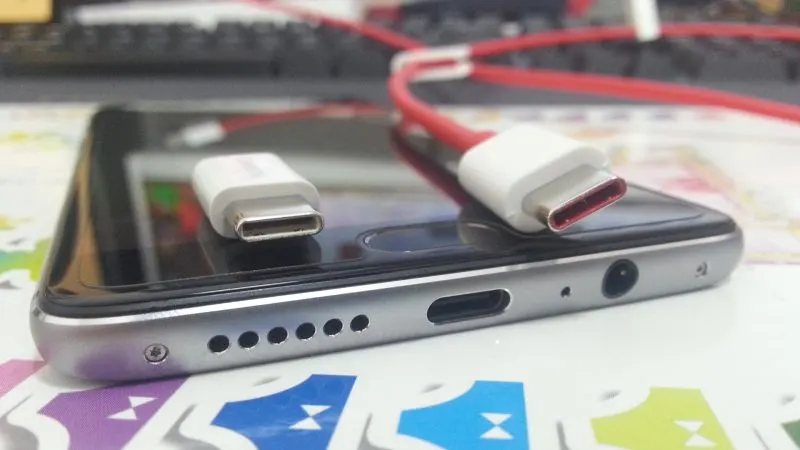
Dacă telefonul nu apare deloc, prima suspectă e chiar cablul. Google precizează că nu toate cablurile USB pot transfera fișiere, așa că unul primit la o încărcătoare ieftină poate doar să încarce. Am explicat și în ghidul despre telefonul care nu se mai încarcă cum verifici cablul și portul înainte să ajungi la service.
Cum trimiți poze pe laptop fără fir, cu Quick Share?
Quick Share este funcția Google de trimitere a fișierelor între dispozitive aflate aproape unul de altul și există pe telefoanele cu Android 6.0 sau mai nou. Pe Windows ai nevoie de aplicația Quick Share pentru Windows, disponibilă și în România, care cere Windows 10 sau mai nou pe 64 de biți. Pe calculatoarele cu procesor ARM e nevoie de Windows 11. Pe laptopurile Samsung se folosește varianta Quick Share by Samsung, din Microsoft Store.
Pe telefon deschizi poza din galerie, atingi „Distribuie”, apoi „Quick Share” și alegi calculatorul din listă. Pe PC accepți notificarea, verifici că PIN-ul afișat, dacă apare, e același cu cel de pe telefon și apeși „Accept”. Fișierele ajung în Downloads, în folderul „Quick Share”.
Condițiile sunt stricte: Bluetooth pornit pe ambele dispozitive, aceeași rețea Wi-Fi sau Ethernet și maximum 5 metri distanță. Google atrage atenția că aplicația nu trebuie deschisă ca administrator pe Windows. La vizibilitate, din setările aplicației de pe PC, poți alege „Everyone”, „Contacts”, „Your devices” sau „No one”. Pentru confidențialitate, Google recomandă „Contacts” sau „Your devices”.
Cum vezi pozele telefonului direct în Windows, cu Phone Link?
Phone Link este aplicația Microsoft care leagă telefonul de calculator. Pe lângă poze, îți arată notificările și mesajele. Cerințele oficiale sunt Windows 10 cu actualizarea din octombrie 2022 sau Windows 11, Android 10 sau mai nou și aplicația Link to Windows pe telefon, iar ambele dispozitive trebuie să fie în aceeași rețea Wi-Fi.
Pe PC cauți Phone Link în bara de activități, îl deschizi și te autentifici cu contul Microsoft. Pe telefon intri din browser la aka.ms/yourpc, instalezi sau deschizi Link to Windows și te conectezi cu același cont. Pe PC alegi asocierea prin cod QR, îl scanezi cu telefonul și acorzi permisiunile cerute. Pe Android 13 și versiunile mai noi trebuie să permiți și notificările, altfel transferul de date nu funcționează.
În secțiunea de poze vezi imaginile recente de pe telefon. Pentru a salva una pe PC, faci clic dreapta pe ea și alegi „Save as”, apoi folderul, sau o tragi direct pe desktop. Atenție la ștergere: dacă ștergi o poză din Phone Link, ea dispare din memoria telefonului, dar rămâne în eventualele copii din cloud. Phone Link nu funcționează cu profiluri Android multiple și nici cu conturi de serviciu sau de școală.
Cât spațiu gratuit ai în Google Foto pentru poze?
Dacă ai backup-ul activat în Google Foto, pozele sunt deja în cloud și le poți deschide de pe orice calculator, la photos.google.com. Limita care contează e spațiul: fiecare cont Google primește până la 15 GB gratuit, iar acest spațiu e împărțit între Google Foto, Gmail și Google Drive.
Un calcul simplu pentru un caz tipic: dacă Gmail și Drive ocupă deja 5 GB din cont, pentru poze îți rămân cel mult 10 GB. Pentru o arhivă mare de poze și clipuri, un transfer pe PC prin cablu nu consumă din acest spațiu. Google mai precizează că pozele încărcate pot avea maximum 200 MB, iar clipurile maximum 10 GB. Dacă telefonul ți-a rămas fără spațiu, vezi și câtă memorie îți trebuie de fapt pe telefon în 2026.
Ce faci dacă transferul de poze nu merge?
La cablu, încerci întâi alt cablu, pentru că multe sunt doar de încărcare. Verifici că ai ales „File Transfer” în notificare și că telefonul e deblocat. Google recomandă apoi să repornești și calculatorul, și telefonul și să testezi portul USB al telefonului pe alt calculator, ca să afli dacă problema ține de telefon sau de PC.
La Quick Share, dacă PC-ul nu apare, verifici Bluetooth-ul și rețeaua comună. Unele rețele Wi-Fi de birou blochează schimbul de fișiere între dispozitive. Soluția oficială e să pornești hotspot-ul de pe telefon și să conectezi laptopul la el. Pe telefon, dacă trimiterea eșuează, apropii dispozitivele la circa 30 de centimetri și ții ecranul celui care primește deblocat.
La Phone Link, cele mai dese blocaje vin de la conturi diferite pe telefon și PC sau de la permisiuni refuzate. Te asiguri că folosești același cont Microsoft pe ambele și că Link to Windows are acces la poze și la notificări.
Ghidul nostru mai vechi despre metodele de transfer foto de pe Android pe PC rămâne util pentru context. Dacă vrei să-ți păstrezi și bateria în formă după ce faci curat în memorie, ai aici setările Android care cresc autonomia.
Citești des GadgetReport.ro? Adaugă-ne ca sursă preferată pe Google, iar știrile noastre îți vor apărea mai des în Top Stories.