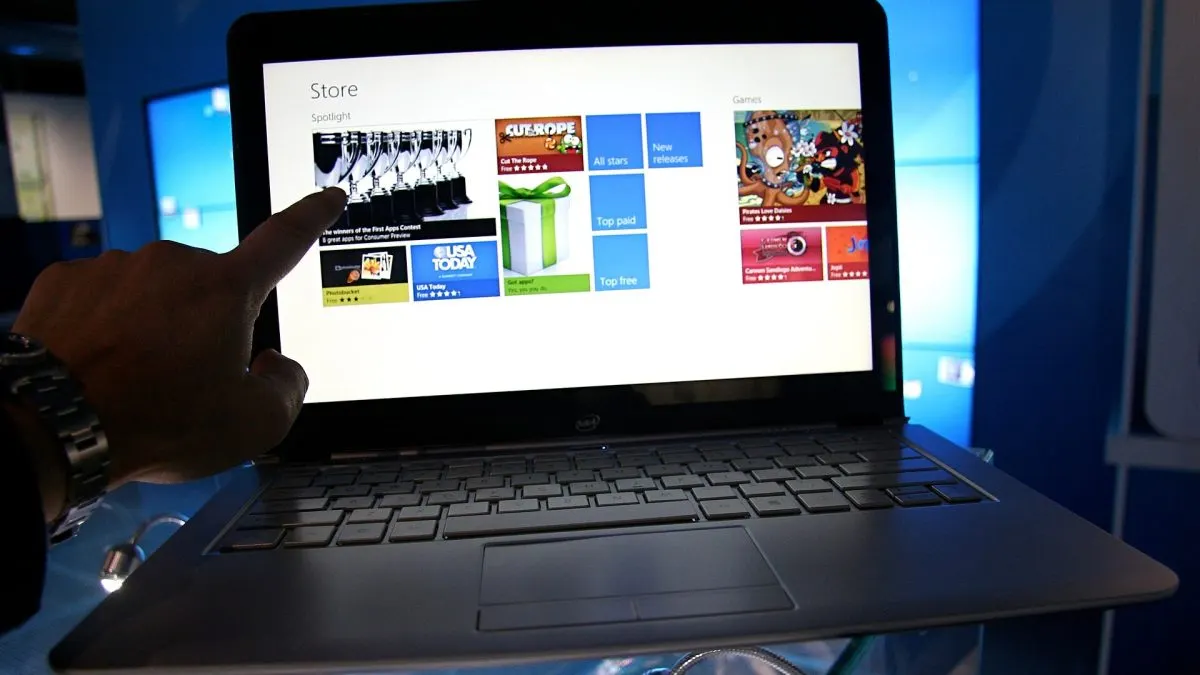
Ai nevoie să arăți cuiva cum se face o setare, să păstrezi o prezentare online sau să trimiți la service dovada unei erori? Pentru înregistrare ecran laptop nu trebuie să instalezi nimic: atât Windows 11, cât și macOS au deja unelte pentru înregistrarea ecranului. Am verificat pe 1 noiembrie 2026, în paginile oficiale de suport Microsoft, Xbox și Apple, pașii exacți și scurtăturile care funcționează acum.
Căutarea „înregistrare ecran laptop” a urcat brusc în Google Trends România în ultimele zile, așa că am adunat într-un singur loc uneltele incluse în Windows și macOS, plus varianta din PowerPoint pentru cei care au deja Office, ce face fiecare și unde găsești fișierul la final.
Care este cea mai rapidă metodă de înregistrare a ecranului în Windows 11?
Instrumentul de decupare (Snipping Tool), aplicația din Windows cu care faci și capturi de ecran, filmează și ecranul. Microsoft indică două căi. Prima: deschizi aplicația, apeși butonul de înregistrare, apoi „New” (Nou). A doua, mai rapidă, este combinația tasta Windows + Shift + R, care deschide direct suprafața de selecție pentru un clip video.
Pașii sunt simpli. Tragi cu mouse-ul peste zona pe care vrei să o filmezi, apeși „Start”, iar când ai terminat apeși „Stop”. Înregistrarea se poate salva așa cum este sau o poți deschide în editorul video Clipchamp, cu butonul „Edit in Clipchamp”. Acolo poți regla volumul între 0 și 200% și poți separa sunetul de imagine, cu opțiunea „Detach audio”, dacă îți trebuie doar partea audio.
Pentru capturi statice rămân valabile celelalte scurtături: Windows + Shift + S deschide selecția pentru o imagine, iar tasta Print Screen (PrtSc) copiază tot ecranul în clipboard.
Cum filmezi ecranul cu Xbox Game Bar?
Game Bar a fost gândit pentru jocuri și funcționează atât în Windows 10, cât și în Windows 11. Potrivit paginii de suport Xbox, îl deschizi cu tasta Windows + G, alegi meniul de widgeturi, apoi „Capture”, unde ai trei opțiuni: pornești înregistrarea, faci o captură sau folosești „Record last…”.
Ultima opțiune transformă în clip ultimele momente de joc, dar numai dacă ai activată înregistrarea în fundal. Durata se setează din Setări Windows, la Gaming, apoi Captures. Tot acolo bifezi opțiunea de înregistrare în fundal în timpul jocului.
Unele jocuri pe ecran complet nu afișează Game Bar. Pentru ele există scurtătura tasta Windows + Alt + R, care pornește și oprește înregistrarea fără să deschizi bara. Ecranul clipește scurt la început și la final, ca semn că filmarea a pornit sau s-a oprit. Clipurile le găsești în Game Bar, la meniul de widgeturi, secțiunea „Gallery”.
Se poate înregistra ecranul din PowerPoint?
Da, iar varianta e utilă dacă vrei ca filmarea să ajungă direct într-o prezentare. În PowerPoint deschizi diapozitivul dorit, mergi la fila Inserare (Insert) și alegi Înregistrare ecran (Screen Recording). Pe bara de control apeși „Select Area” sau combinația Windows + Shift + E și tragi peste porțiunea de ecran dorită. Zona minimă este de 64 x 64 de pixeli, iar pentru tot ecranul folosești Windows + Shift + B.
Apeși „Record”, pui pauză cu Windows + Shift + D și oprești cu Windows + Shift + Q. Microsoft precizează că sunetul și cursorul mouse-ului sunt înregistrate implicit; le dezactivezi debifând „Audio” și „Record Pointer” pe bara de control. Videoclipul apare pe diapozitiv. Dacă îl vrei ca fișier separat, dai clic dreapta pe el, alegi „Save Media as” (Salvare media ca), apoi folderul și numele.
Cum înregistrezi ecranul pe un MacBook?
Pe Mac, calea recomandată de Apple este aplicația Screenshot (Captură de ecran), pe care o deschizi cu Shift + Command + 5. Apare o bară cu opțiuni pentru imagini și video. Poți înregistra tot ecranul, o porțiune pe care o ajustezi trăgând de margini sau, din macOS Tahoe 26, o singură fereastră.
Înainte de a porni, meniul „Options” îți permite să alegi un microfon, să afișezi clicurile mouse-ului printr-un cerc negru, să setezi un temporizator și să schimbi locul de salvare. Implicit, fișierul ajunge pe desktop. Sunetul sistemului, adică ce se aude din aplicații, poate fi înregistrat doar din macOS 27 Golden Gate, cu opțiunea „Include System Audio”. Pe Mac-urile compatibile cu Tahoe 26 sau mai nou poți alege și formatul: SDR (H.264), cel mai compatibil, sau HDR (HEVC).
Apeși „Record” ca să începi. Oprești din butonul din bara de meniu sau cu Command + Control + Esc. Dacă te răzgândești înainte de start, apasă Esc. După oprire apare o miniatură în colț, pe care o poți deschide pentru editare. Fișierul primește un nume de forma „Screen Recording [dată] at [oră].mov” și se deschide în QuickTime Player, iMovie sau alte aplicații video.
A doua variantă este QuickTime Player: meniul File, apoi „New Screen Recording”, sau Control + Command + N. La final, QuickTime deschide automat filmarea, ca s-o poți reda, edita sau trimite.
Ce metodă de înregistrare ecran laptop alegi, în funcție de situație?
| Situație | Unealtă | Scurtătura | Unde găsești filmarea |
|---|---|---|---|
| Tutorial rapid în Windows 11 | Instrumentul de decupare | Windows + Shift + R | Salvezi la final sau deschizi în Clipchamp |
| Jocuri sau aplicații pe ecran complet | Xbox Game Bar | Windows + G sau Windows + Alt + R | Game Bar, secțiunea Gallery |
| Filmare pusă direct într-o prezentare | PowerPoint | Windows + Shift + E (zonă), Windows + Shift + Q (stop) | Pe diapozitiv; „Save Media as” pentru fișier separat |
| MacBook sau iMac | Captură de ecran (macOS) | Shift + Command + 5 | Desktop, implicit, fișier .mov |
| Mac, cu editare imediată | QuickTime Player | Control + Command + N | Se deschide automat în QuickTime |
Ce faci dacă înregistrarea nu pornește sau nu are sunet?
Dacă Game Bar nu apare peste un joc pe ecran complet, folosește direct Windows + Alt + R, varianta recomandată de Xbox pentru acest caz. Dacă „Record last…” nu salvează nimic, verifică în Setări, la Gaming, apoi Captures, că înregistrarea în fundal e activă.
Pe Mac, lipsa sunetului din aplicații are o explicație simplă: opțiunea pentru sunetul sistemului există doar din macOS 27 Golden Gate. Pe versiunile mai vechi, aplicația Captură de ecran și QuickTime pot înregistra doar microfonul. Dacă auzi ecou cât timp înregistrezi cu microfonul, Apple recomandă căști cu microfon. Ține cont și că unele aplicații, de exemplu Apple TV, pot bloca filmarea ferestrelor lor, așa că o înregistrare neagră nu înseamnă neapărat o eroare.
Un sfat practic, înainte de a trimite filmarea mai departe: închide notificările și ferestrele cu date personale, mai ales parole, conversații sau date bancare. Tot ce apare pe ecran ajunge în fișier.
Dacă vrei să-ți faci Windows-ul mai comod, vezi și setările Windows 11 care merită schimbate în 2026. Pentru fotografii și clipuri de pe telefon ai ghidul despre cum muți pozele de pe Android pe PC, iar pe partea de apeluri, ce opțiuni ai pentru înregistrarea apelurilor pe Android. Cei cu laptopuri Apple pot citi și despre noul MacBook Pro OLED cu ecran tactil.
Citești des GadgetReport.ro? Adaugă-ne ca sursă preferată pe Google, iar știrile noastre îți vor apărea mai des în Top Stories.