Mulți abonați se plâng că muzica sună plat în aplicație, fără să fi intrat vreodată în meniul de calitate. Spotify Lossless există deja pentru conturile Premium, dar simpla activare nu garantează nimic dacă restul lanțului audio nu ține pasul. Un ghid publicat de Ben Stegner pe Engadget, pe 15 septembrie 2026, trece prin toate reglajele care contează, iar concluzia e că ordinea în care le atingi schimbă mai mult decât echipamentul scump.
Unde se schimbă efectiv calitatea și ce înseamnă Spotify Lossless
Primul loc în care trebuie să intri este selectorul de calitate, pentru că el decide ce trimite serverul spre dispozitivul tău. Pe iPhone și pe Android, atingi poza de profil din stânga sus, mergi la Setări și confidențialitate, apoi la Calitate media. Pe desktop, drumul trece prin butonul cu trei puncte din stânga sus, Editare, Preferințe, iar de acolo cobori până la secțiunea de calitate audio. Pe telefon poți fixa valori diferite pentru Wi-Fi și pentru datele mobile, în timp ce aplicația de desktop are un singur selector. În playerul web nu există deloc această opțiune, așa că pentru ascultare serioasă rămâne varianta instalată.
Toți utilizatorii au acces la Low, Normal și High, în timp ce abonații Premium primesc în plus Very high și Lossless. Lângă fiecare variantă apar bitrate-ul și consumul aproximativ de date pe oră, un detaliu util dacă ai abonament limitat. Ca reper, treptele standard urcă de la aproximativ 24 kbps la Low, trec prin 96 și 160 kbps și ajung la circa 320 kbps la Very high, în vreme ce varianta fără pierderi transportă flux FLAC la rezoluție de CD. Opțiunea Automatic se ajustează după puterea conexiunii, iar dacă vrei control total trebuie să dezactivezi separat comutatorul de auto-ajustare, altfel aplicația va continua să coboare calitatea din mers.
Mai jos în aceeași pagină se află secțiunea pentru calitatea descărcărilor, cu exact aceleași trepte. Dacă ai deja piese salvate local și abia acum ai urcat setarea, apasă butonul de descărcare de acolo pentru a le reface la noul nivel. Pentru cine are spațiu pe telefon, dar internet limitat, descărcarea la High sau Very high este cea mai bună soluție, inclusiv pentru ascultarea în mașină, un subiect pe care l-am detaliat separat în ghidul despre sunetul mai bun din Apple CarPlay.
De ce Spotify Lossless nu are sens pe Bluetooth
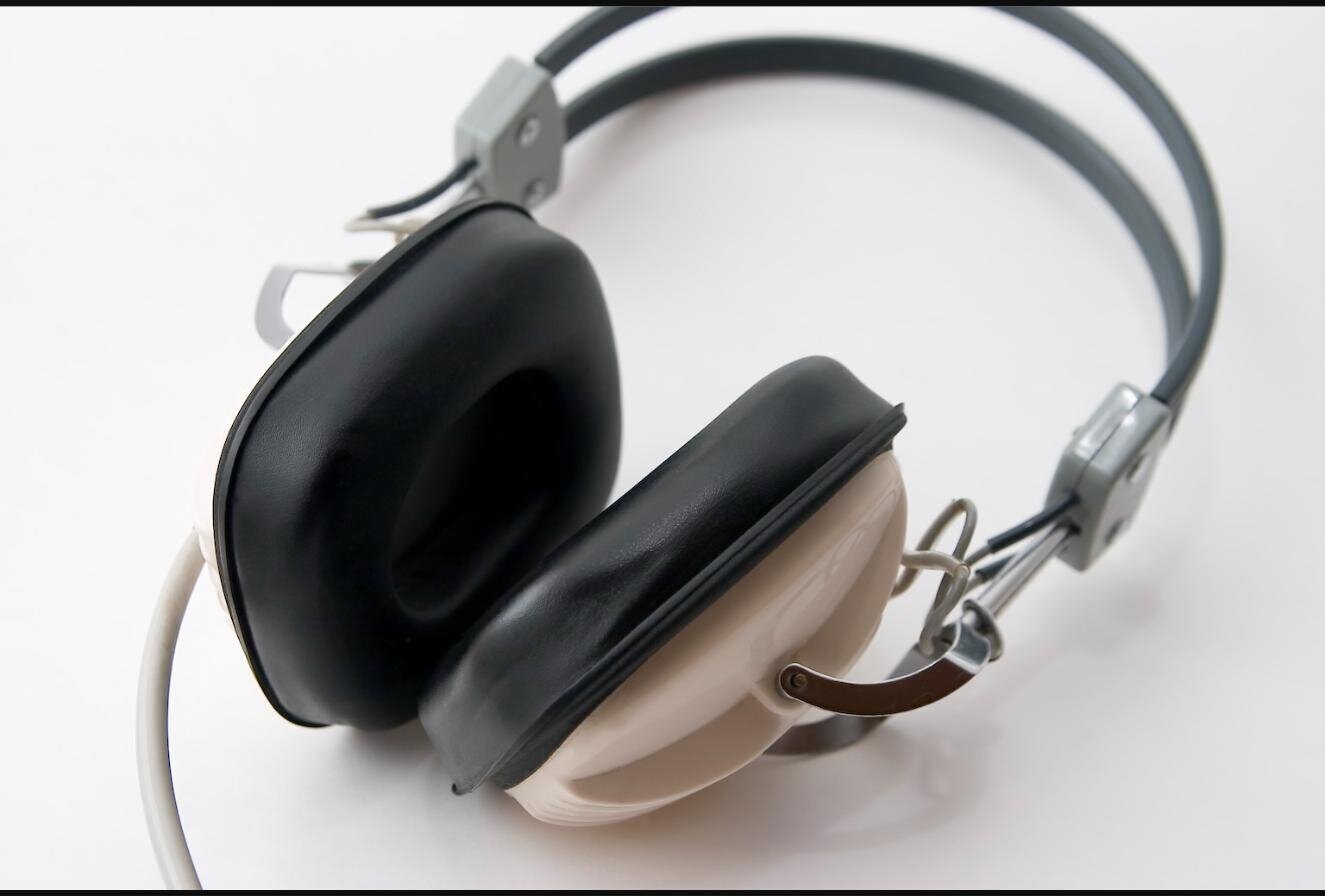
Formatul fără pierderi păstrează integral informația din fișierul original, folosind o compresie care nu aruncă nimic. Problema apare la transport: Bluetooth nu poate duce un semnal cu adevărat lossless, așa că selectarea acestei trepte în timp ce asculți pe căști true wireless sau pe o boxă portabilă nu aduce niciun câștig. Explicația stă în codecuri, pentru că nici cele mai generoase, de tipul LDAC sau aptX Adaptive, nu depășesc câteva sute de kilobiți pe secundă și recomprimă semnalul înainte de a-l trimite.
Pe telefon, ai nevoie de căști cu fir. Teoretic, difuzoarele integrate pot reda un flux fără pierderi, dar nu vei auzi diferența prin ele. Orice pereche de căști USB-C transportă semnalul intact, iar un convertor digital-analogic mai puternic îmbunătățește rezultatul. Pe calculator, boxele conectate prin cablu merg fără probleme, iar dacă ai o boxă Wi-Fi compatibilă cu Spotify Connect, redarea fără pierderi funcționează, pentru că Wi-Fi nu are limitările de bandă ale Bluetooth-ului. Sistemele multi-room merg în aceeași direcție, cum arată și noua serie JBL Cove de boxe Wi-Fi.
Aplicația de pe televizor poate avea sau nu propriul selector, în funcție de model. Când nu are, pornești muzica pe televizor și preiei controlul din telefon prin Spotify Connect: în ecranul de redare atingi numele dispozitivului din stânga jos, apoi îl atingi din nou în capul listei, iar acolo vezi calitatea curentă și poți intra în setările ei. Un televizor LG C1 și o consolă PS5, de exemplu, pot trimite spre un soundbar prin eARC un flux fără pierderi pe 16 biți, dar nu ajung la 24 de biți, diferență pe care în practică aproape nimeni nu o sesizează.
Egalizator, normalizare și celelalte capcane
Dincolo de selectorul principal, în Setări există secțiunea Redare, cu un egalizator care acceptă atât presetări, cât și reglaj manual pe frecvențe. Aici apare cea mai frecventă greșeală: suprapunerea a trei straturi de egalizare, unul în sistemul telefonului, unul în Spotify și încă unul în aplicația căștilor sau a boxei. Rezultatul e un sunet dezechilibrat, nu unul mai bun.
În același meniu găsești normalizarea volumului, care aduce toate piesele la un nivel comun. Nu strică nimic în mod normal, cu excepția opțiunii Loud, dar mulți ascultători spun că preferă sunetul cu funcția dezactivată, așa că merită încercate ambele variante. Verifică totodată ca redarea mono să fie oprită, dacă nu ai nevoie de ea din motive de accesibilitate, și uită-te la tranzițiile dintre piese: un crossfade lung taie finalurile melodiilor. Ultima oprire este meniul de economisire a datelor, unde comutatorul Data saver trebuie să fie dezactivat, pentru că altfel calitatea scade automat în afara rețelei Wi-Fi.
Alegerea corectă depinde până la urmă de context. Acasă, într-o cameră liniștită și cu boxe bune, diferența se aude. Pe stradă, cu căști Bluetooth și zgomot de trafic, o treaptă mai joasă economisește date fără pierdere reală de experiență. Iar pentru cei curioși dacă aud diferența, există teste de tip ABX care verifică exact acest lucru. Aceeași logică se aplică și pe alte platforme, motiv pentru care am scris separat despre reglajele care schimbă calitatea audio pe iPhone.
Surse: Engadget și documentația oficială Spotify.
Citești des GadgetReport.ro? Adaugă-ne ca sursă preferată pe Google, iar știrile noastre îți vor apărea mai des în Top Stories.