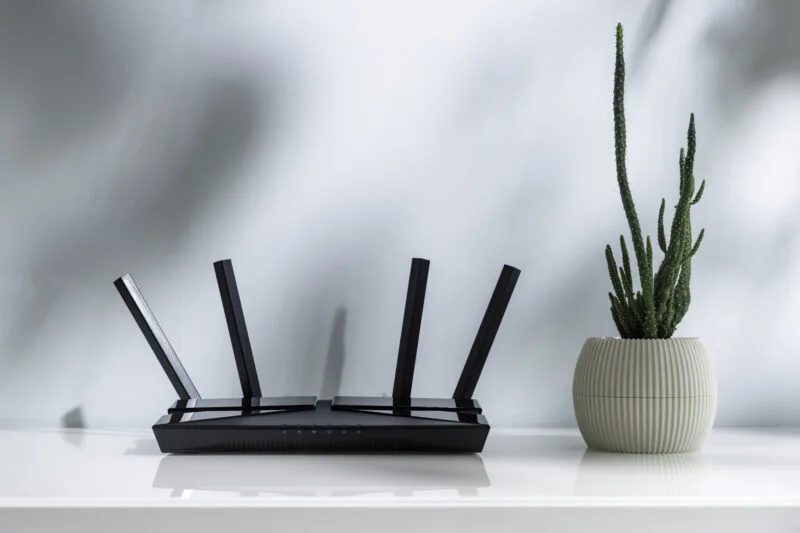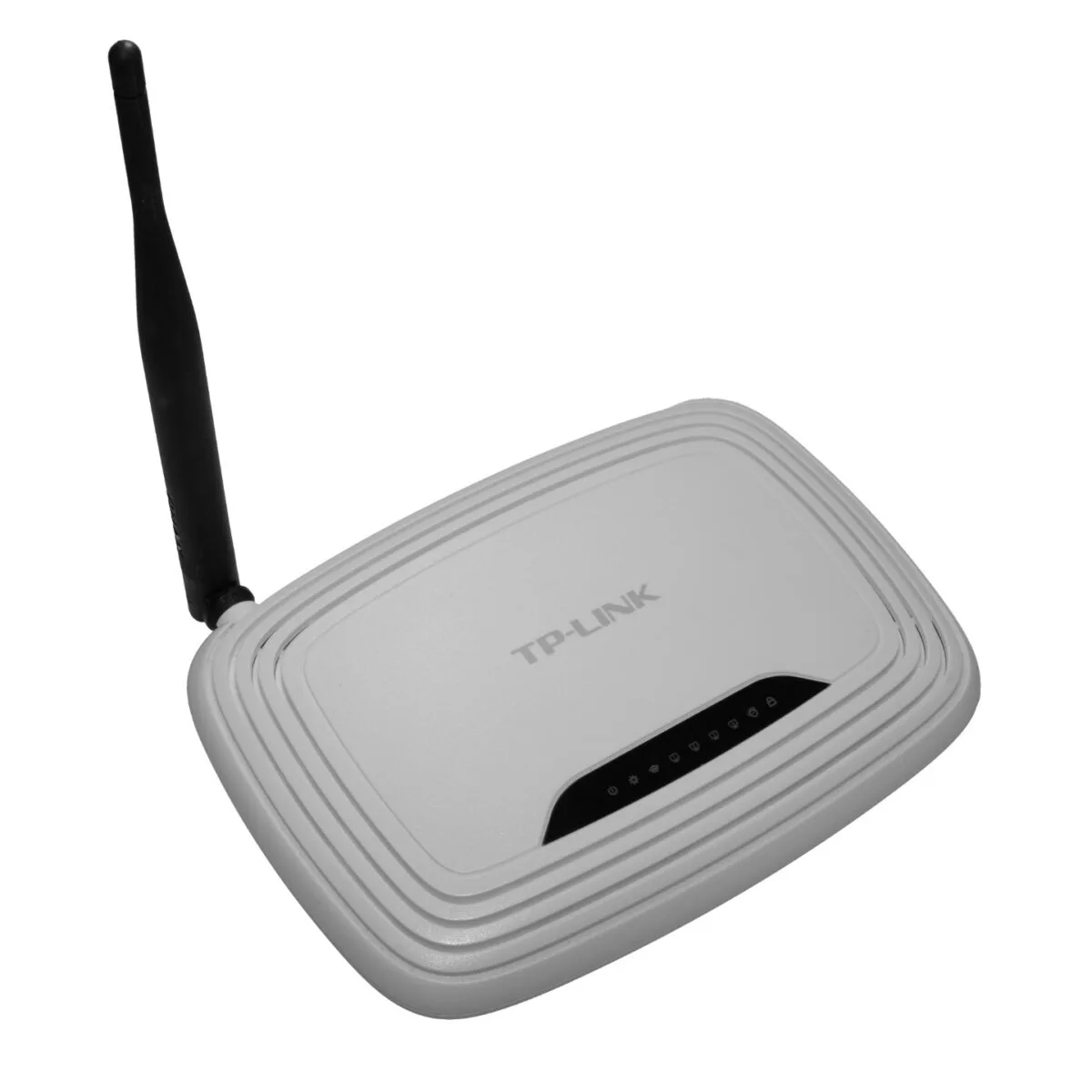
Un router vechi ca switch de rețea este una dintre cele mai simple economii pe care le poți face în casă. Routerul obișnuit are patru sau cinci porturi Ethernet, suficiente atâta timp cât aproape totul se conectează prin Wi-Fi. În clipa în care începi să treci televizorul, consola, NAS-ul și calculatorul pe cablu, porturile se termină brusc.
Ethernetul rămâne aproape întotdeauna mai stabil decât Wi-Fi-ul, cu latență mai mică și fără variații provocate de vecini sau de pereți. Soluția clasică este un switch de rețea, un dispozitiv ieftin care multiplică porturile. Dar dacă ai în sertar un router scos din uz, poți obține același rezultat fără să plătești nimic.
De ce funcționează un router vechi ca switch de rețea
Aproape orice router, vechi sau nou, poate face treaba unui switch, cu câteva modificări în setări. Unele modele au deja moduri predefinite — „access point”, „bridge” sau chiar „switch” — care aplică automat aceste schimbări. Chiar și fără ele, procedura este scurtă.
Un lucru trebuie clarificat din start: nu vei putea folosi toate porturile. Portul marcat WAN sau Internet, atunci când există, nu intră în ecuație, iar unul dintre porturile LAN va fi ocupat de cablul care merge spre routerul principal. Practic, dacă vechiul router are patru porturi LAN, îți rămân trei utilizabile; dacă are cinci, îți rămân patru. Regula este simplă: cu unul mai puțin decât numărul total de porturi LAN.
Configurarea, pas cu pas
Înainte de orice, cel mai bine este să resetezi vechiul router la setările din fabrică, pentru a scăpa de configurații rămase din trecut. Apoi îl conectezi la un calculator printr-un cablu Ethernet, folosind obligatoriu porturile marcate LAN sau Ethernet, nu WAN.
Deschizi un browser și introduci adresa IP implicită a routerului pentru a ajunge în panoul de administrare. De regulă este 192.168.1.1 sau 192.168.0.1, iar adresa și datele de autentificare se găsesc pe eticheta lipită pe carcasa dispozitivului.
Odată intrat în setări, mergi la secțiunea DHCP și o dezactivezi. DHCP (Dynamic Host Configuration Protocol) este mecanismul care atribuie automat adrese IP dispozitivelor conectate. Fiindcă routerul principal se ocupă deja de asta, lăsarea funcției active pe al doilea router duce la conflicte de adrese și la dispozitive care „nu văd” rețeaua.
Următorul pas este să atribui vechiului router o adresă IP proprie, diferită de cea a routerului principal și de cele ale altor dispozitive din rețea. Alege una din afara intervalului DHCP al routerului principal. Exemplu concret: dacă routerul principal are adresa 192.168.1.1 și distribuie adrese până la 192.168.1.150, poți seta vechiul router pe 192.168.1.151. Masca de subrețea rămâne aceeași pentru ambele.
Salvezi, apoi accesezi din nou setările vechiului router, dar de la noua adresă IP, și dezactivezi NAT, firewall-ul și serverul DNS, dacă opțiunile respective există. Toate aceste funcții sunt gestionate de routerul principal, iar dublarea lor creează doar probleme.
În final, conectezi vechiul router la routerul principal cu un cablu Ethernet. Din nou, folosești portul LAN, nu WAN sau Internet, la ambele capete. Asta e tot: dispozitivele conectate în vechiul router devin membri cu drepturi egale ai rețelei locale și comunică normal cu restul echipamentelor.
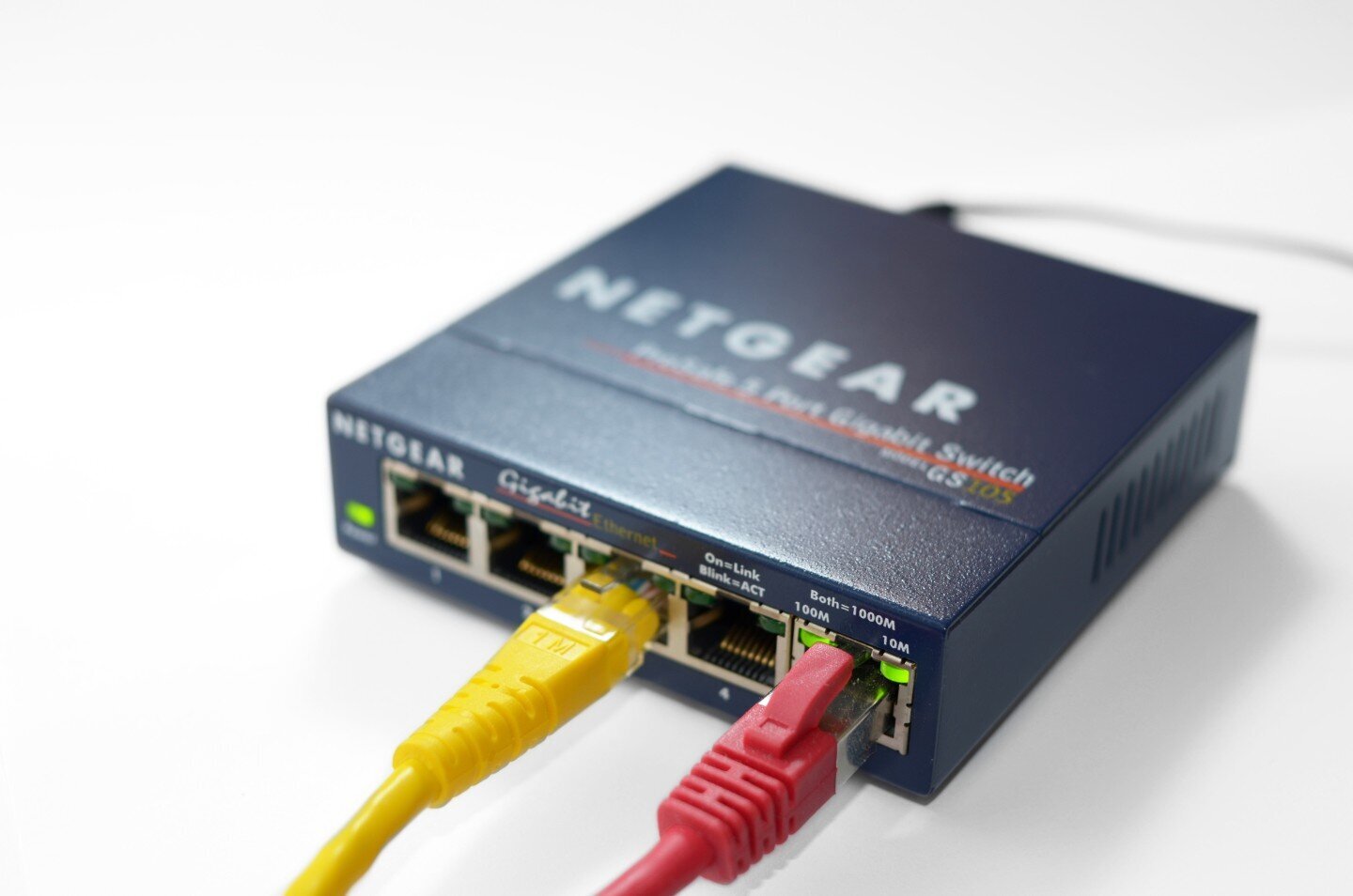
Marele dezavantaj: porturi de 100 Mbps
Cea mai serioasă limitare a acestei soluții ține de viteza porturilor. Multe routere mai vechi au porturi Fast Ethernet, limitate la 100 Mbps, iar dacă ai un abonament de internet mai rapid, acest detaliu devine un blocaj serios. În România, unde conexiunile de 1 Gbps sunt de mult standardul în orașe, un port de 100 Mbps îți taie efectiv nouă zecimi din viteza plătită.
Verificarea este simplă: caută pe eticheta routerului sau în manual mențiunea 10/100 (Fast Ethernet) ori 10/100/1000 (Gigabit). Dacă vezi doar 10/100, folosește echipamentul pentru dispozitive care nu au nevoie de bandă mare — imprimantă, cameră IP, consolă folosită doar pentru jocuri online, un smart TV pe care te uiți la conținut în definiție standard.
A doua limitare este numărul de porturi. Chiar dacă routerul vechi mărește totalul, tot rămâne sub un switch dedicat, iar dacă ai multe dispozitive de conectat, problema nu se rezolvă.
Când merită totuși un switch dedicat
Un switch neadministrabil este, în esență, un dispozitiv plug-and-play: îl scoți din cutie, îl bagi în priză, conectezi cablurile și funcționează, fără nicio configurare. Există variante de la cinci porturi până la 48 sau mai multe, așa că poți alege exact ce îți trebuie.
Dacă vrei comoditate, control suplimentar (disponibil pe switch-urile administrabile) și viteze mai mari, un switch dedicat este alegerea corectă. Pentru o instalație permanentă, tot switch-ul este varianta inteligentă. În schimb, dacă ai deja routerul și cablurile necesare, montajul cu routerul vechi nu costă nimic și se comportă bine în utilizare obișnuită.
Mai sunt două detalii pe care merită să le ai în minte. Primul este consumul: un router vechi lăsat permanent în priză consumă de obicei mai mult decât un switch mic de cinci porturi, iar diferența se adună pe an. Al doilea este securitatea: un router care nu mai primește actualizări de firmware devine o vulnerabilitate dacă îi lași modulul wireless activ. Dacă îl folosești doar ca switch, dezactivează complet rețeaua Wi-Fi din setări și schimbă parola de administrare implicită.
Concluzie
Refolosirea unui router vechi pe post de switch este o soluție elegantă pentru cine vrea două sau trei porturi în plus fără cheltuială și fără cabluri suplimentare prin casă. Are sens mai ales pentru dispozitive care nu cer bandă mare. Dacă însă plătești pentru gigabit și vrei ca fiecare port să livreze integral, un switch Gigabit ieftin rămâne investiția corectă.
Pe teme apropiate, am scris despre ce face și ce nu face un sistem mesh Wi-Fi, despre promisiunile neacoperite ale routerelor Wi-Fi 7 și despre routerele Wi-Fi 6 cu porturi Gigabit oferite de operatorii din România.
Surse: Documentația tehnică despre switch-urile de rețea.
Citești des GadgetReport.ro? Adaugă-ne ca sursă preferată pe Google, iar știrile noastre îți vor apărea mai des în Top Stories.