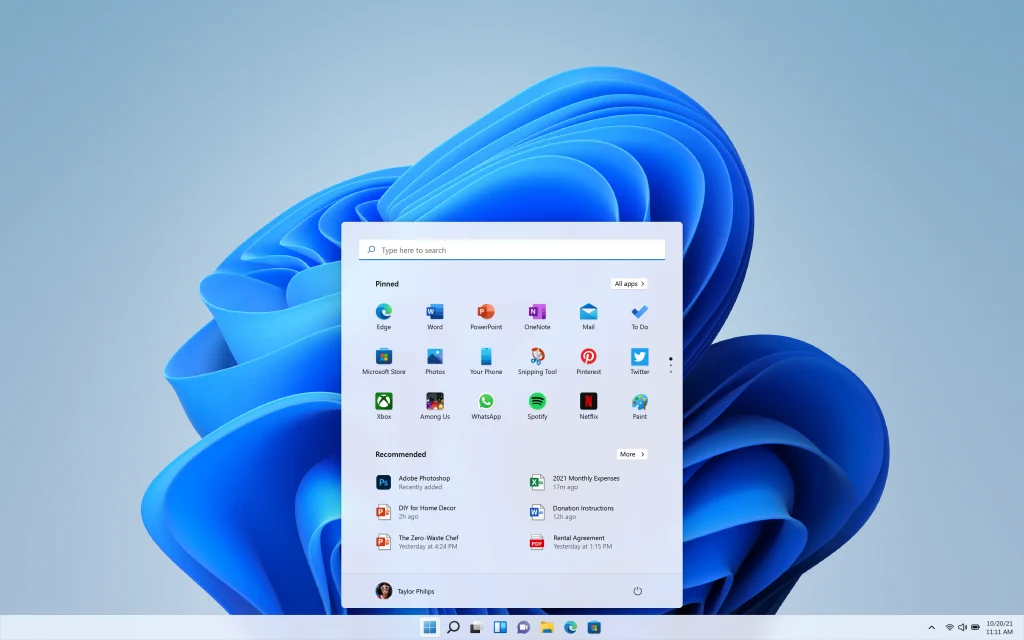
Windows 11 este, fără îndoială, cea mai bună versiune lansată vreodată de Microsoft, astfel că trecerea de la Windows 10 la Windows 11 este absolut necesară dacă vă doriţi un plus de viteză şi mai multe facilităţi.
Dar, la fel ca în cazul fiecărei versiuni de Windows, sunt câteva modificări care o pot face şi mai bună.
Dincolo de a face ca Windows 11 să arate ca Windows 10 sau de a personaliza bara de activități Windows 11, există câteva setări simple pe care ar trebui să le faci. De ce, vă explicăm imediat!
Dezactivați urmărirea și personalizarea
Deși Windows 11 colectează mai multe date despre dvs. decât versiunile anterioare, puteți dezactiva o parte dintre acestea și puteți restricționa modul în care sistemul de operare vă personalizează automat experiența.
Pasul 1: Căutați Privacy Settings (Setări de confidențialitate) în bara de căutare Windows și selectați rezultatul corespunzător.
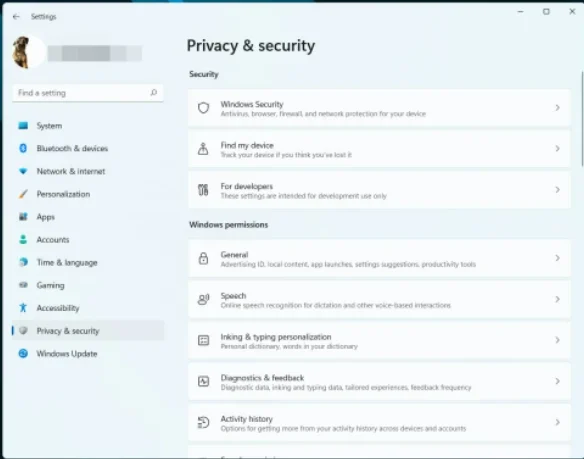
Pasul 2: Selectați General.
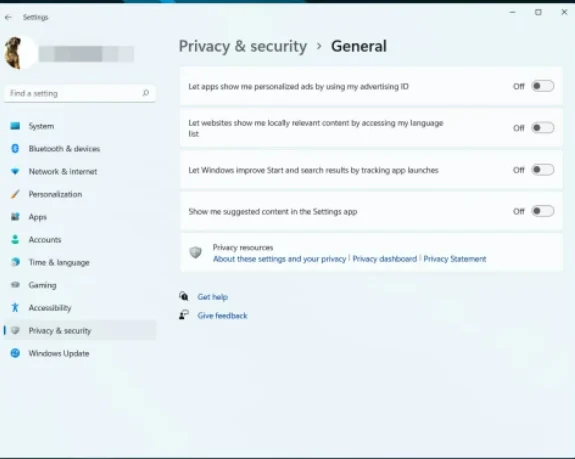
Pasul 3: Dezactivați orice funcții de urmărire și personalizare pe care nu le doriți. Personal, le-am dezactivat pe toate, dar opţiunile dvs. pot fi diferite. Acest lucru va dezactiva, de asemenea, reclamele din Windows 11, care sunt invazive.
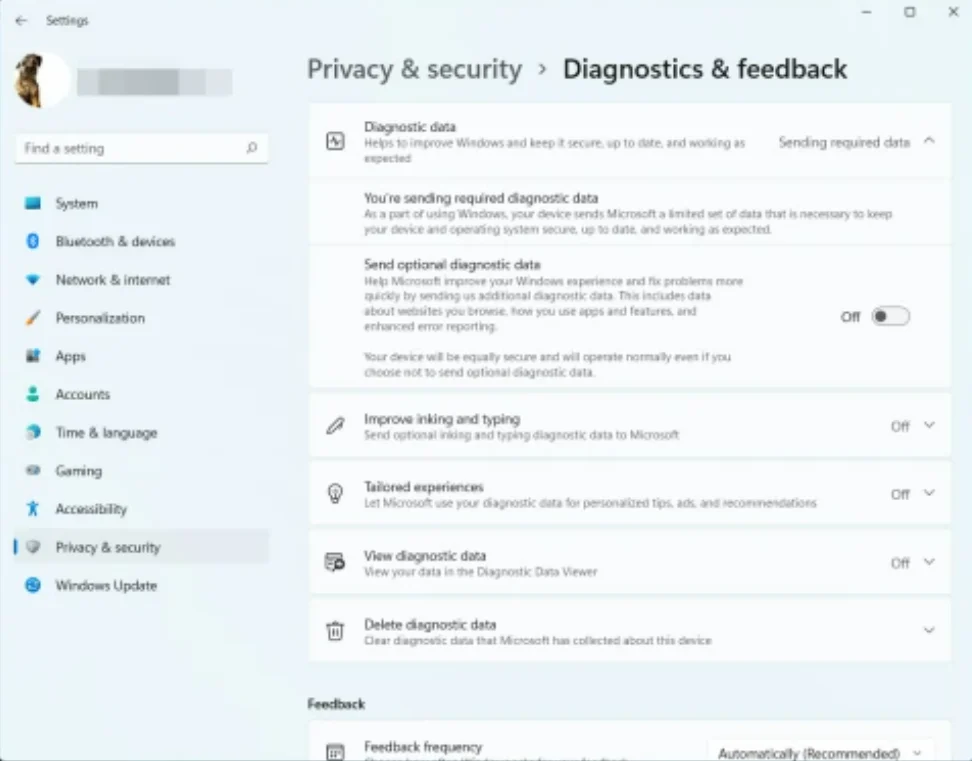
Pasul 4: Întoarceți-vă la meniul Privacy Settings (Setări de confidențialitate), apoi selectați Diagnostics and feedback (Diagnosticare și feedback).
Pasul 5: Selectați pe rând fiecare dintre opțiuni și dezactivați-le, în special opțiunea Send optional diagnostic data (Trimitere date de diagnosticare opționale). Când ați terminat, ar trebui să scrie lângă Date de diagnosticare că trimiteți doar date obligatorii.
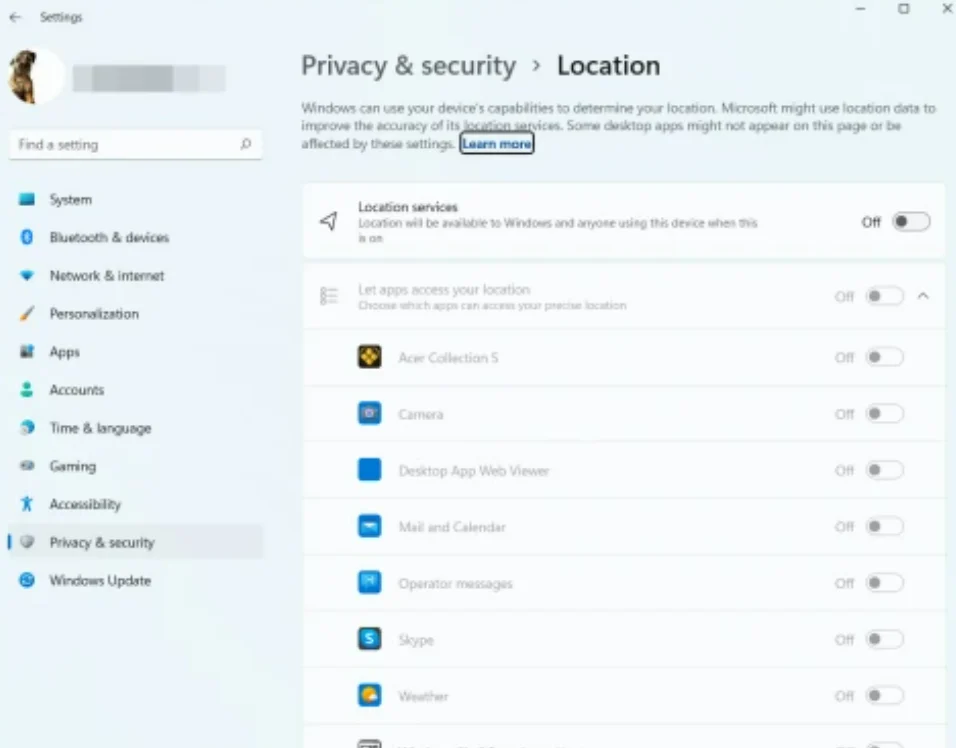
Pasul 6: Întoarceți-vă din nou la meniul Privacy Settings (Setări de confidențialitate). Derulați în jos până când găsiți Setări de localizare. Selectați-o.
Pasul 7: Comutați Serviciile de localizare la Dezactivat. Alternativ, selectați aplicațiile individuale care doriți și care nu doriți să utilizeze informațiile de localizare.
Pasul 8: Întoarceți-vă din nou la Privacy Settings (Setări de confidențialitate) și selectați Account Info (Informații despre cont). Selectați aplicațiile pentru care doriți să utilizați informațiile despre contul dvs. și comutați-le pe celelalte la Dezactivat sau dezactivați complet Informații despre cont.
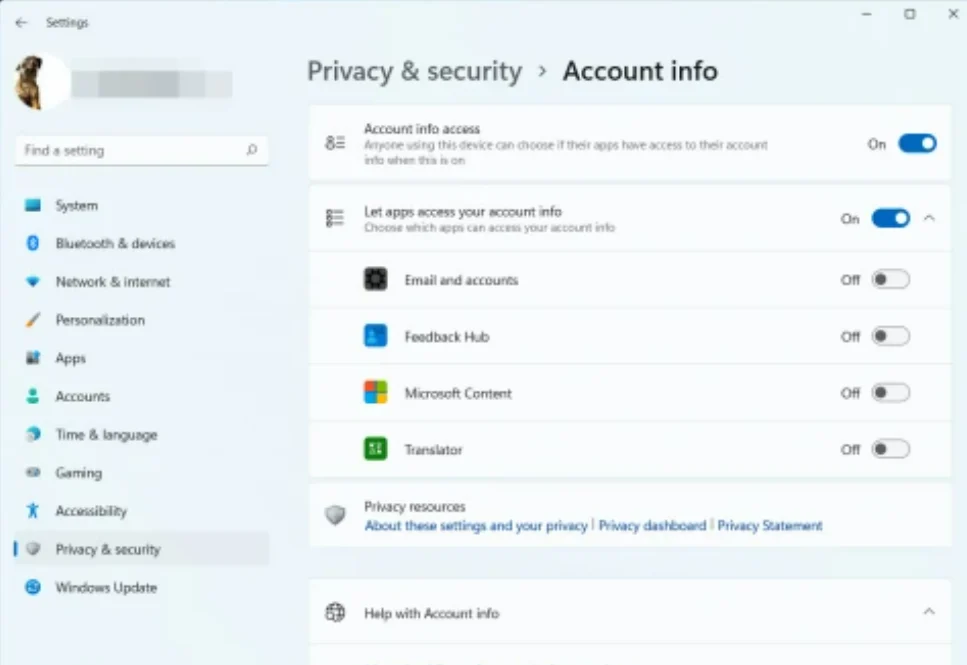
Mai există câteva alte setări pe care s-ar putea să doriți să le modificați, așa că aruncați o privire în meniul Privacy and security pentru a vedea dacă doriți să dezactivați alte tipuri de colectare de date.
Activați modul întunecat
Dacă aţi deveni fanii modului întunecat, menit să vă protejeze ochii, Windows 11 are un mod întunecat robust și versatil pe care îl puteți activa cu doar câteva clicuri.
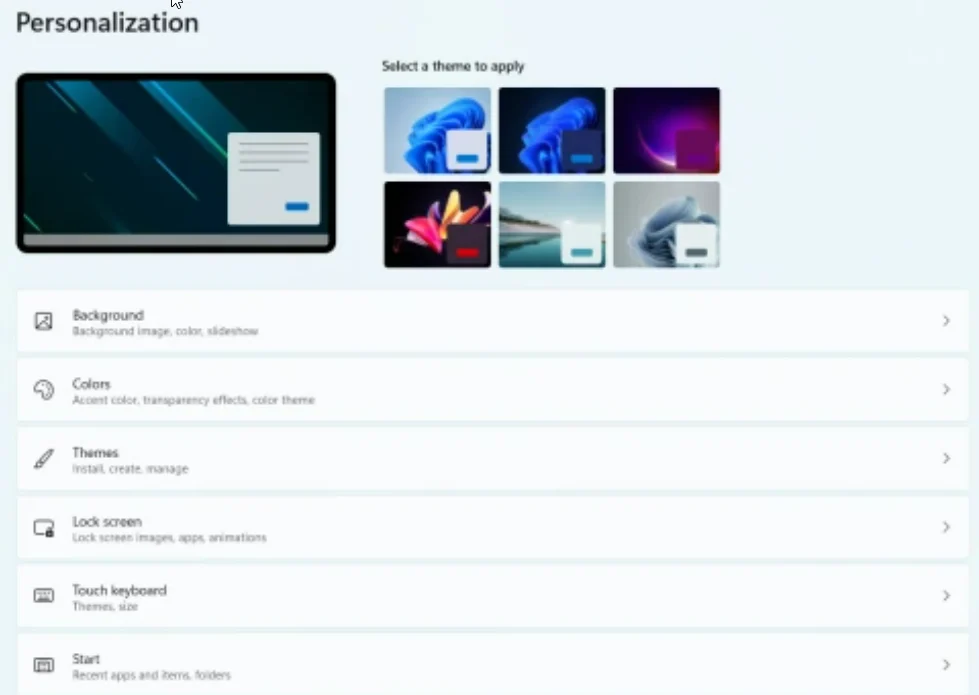
Pasul 1: Deschideți Windows Settings (Setări Windows) apăsând tasta Windows + I.
Pasul 2: Selectați Personalizare din meniul din stânga.
Pasul 3: Selectați Culori.
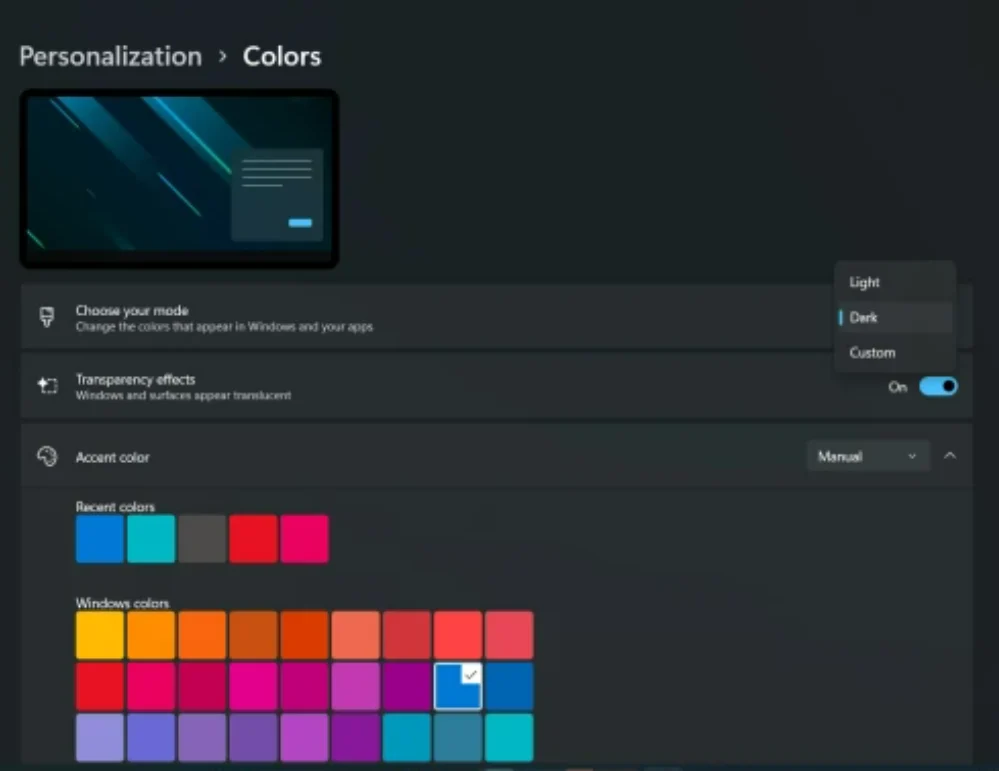
Pasul 4: În dreptul opțiunii Choose your mode, utilizați meniul derulant pentru a selecta Dark.
Windows 11 va converti apoi toate ferestrele proprii la o temă mai întunecată, precum și toate aplicațiile compatibile pe care le-ați instalat.
Dacă ați prefera ca unele aplicaţii să rămână la culoarea originală, puteți alege Custom (Personalizat). Aceasta vă oferă opțiunea de a-i spune lui Windows însuși să rămână întunecat, în timp ce aplicațiile dvs. folosesc colorarea lor implicită.
Afișați fișierele ascunse
Fișierele ascunse nu sunt cele pe care va trebui să le folosiți în mod obișnuit, dar dacă ați adus vreodată un joc salvat de la o instalare mai veche a Windows sau ați modificat o aplicație în vreun fel, atunci știți că aveți nevoie de acces la fișierele ascunse pe care Microsoft încă le păstrează.
Din fericire, Windows 11 face la fel de ușor ca și Windows 10 să afișeze fișierele ascunse.
Pasul 1: Deschideți File Explorer și selectați View (Vizualizare) din meniul de sus.
Pasul 2: Selectați Show (Afișare), apoi comutați Hidden items (Elemente ascunse).
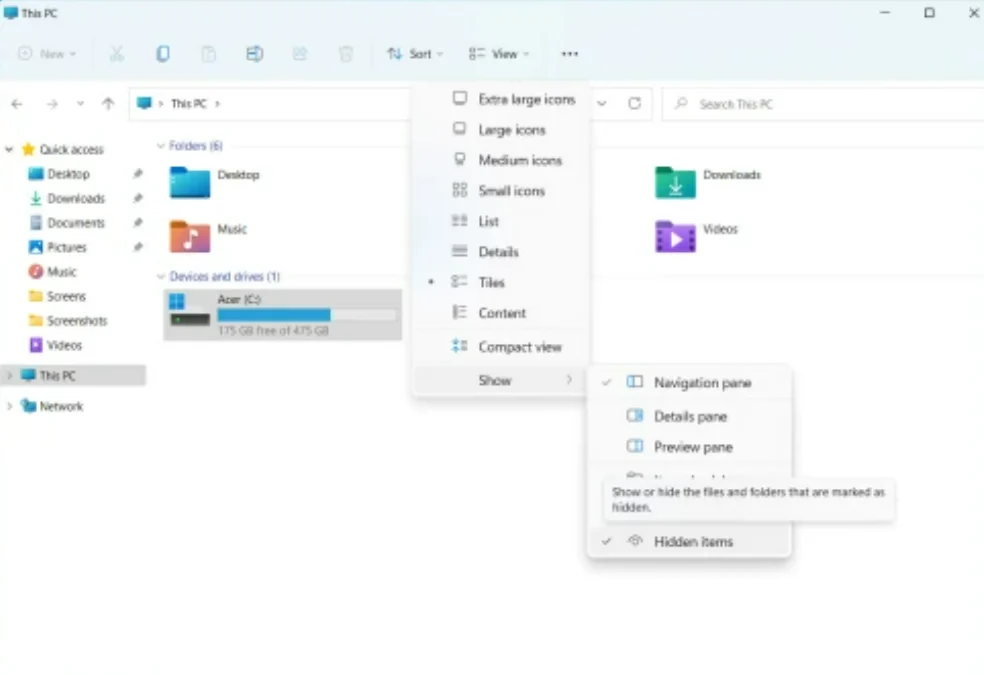
Acum ar trebui să puteți vedea dosarele ascunse, cum ar fi Appdata, în directoarele lor respective.
Dezactivați toate notificările (enervante)
Dacă nu vă doriţi ca Windows să vă trimită notificări pe bandă rulantă, aveţi o opţiune care vă permite acest lucru.
Pasul 1: Deschideți Windows Settings apăsând tasta Windows + I.
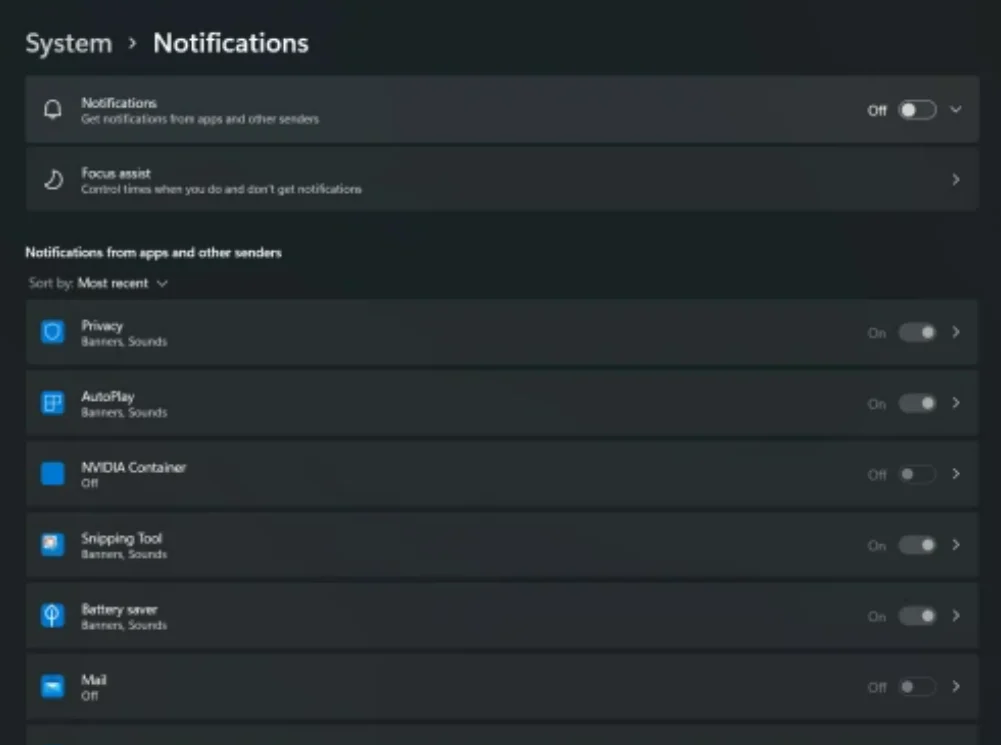
Pasul 2: Selectați Notifications (Notificări).
tep 3: Comutați Notifications to Off, dacă doriți să dezactivați toate notificările. Alternativ, utilizați lista de mai jos pentru a comuta aplicațiile specifice și setările de sistem pentru care sunteți mulțumit să primiți notificări. Comutați toate celelalte la Off (Dezactivat).
Pasul 4: Derulați în jos până în partea de jos a paginii și veți găsi trei opțiuni suplimentare de comutare. Acestea se referă la procesul de configurare a Windows, precum și la sfaturi pentru Windows. Puteți să le dezactivați și pe acestea, debifând căsuțele.
Activați extensiile numelor de fișiere
Având în vedere că programele malware se pot ascunde sub diferite tipuri de fișiere, verificarea extensiei unui fișier înainte de a-l lansa este o bună măsură de securitate.
Activarea acestora în Windows 11 se poate face foarte uşor.
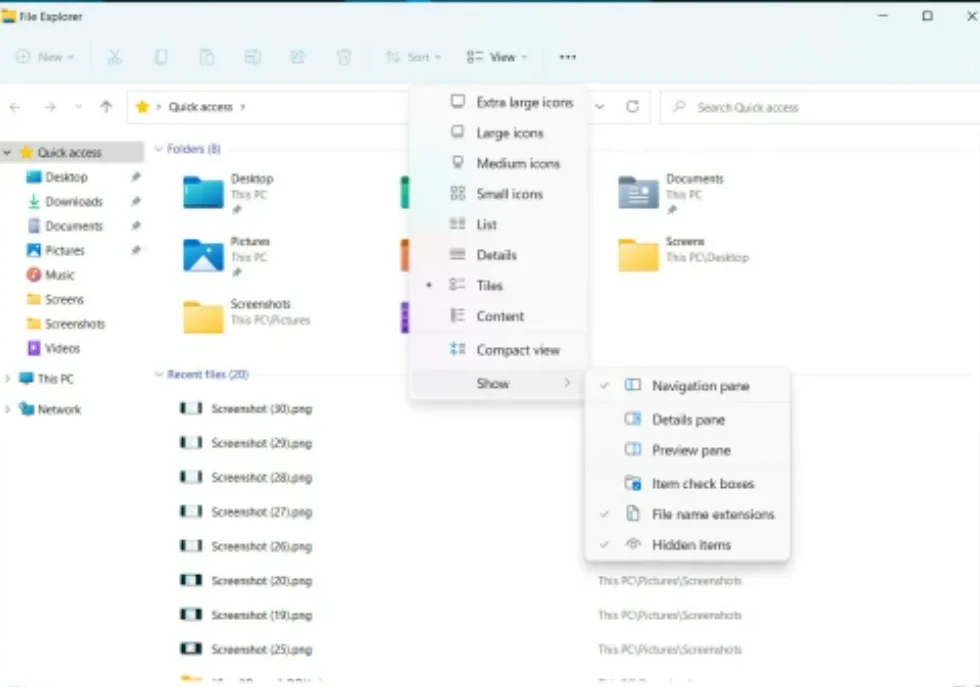
Pasul 1: Deschideți File Explorer și selectați View (Vizualizare) din meniul de sus.
Pasul 2: Selectați Show (Afișare), apoi activați File name extensions (Extensii nume fișier).
Acum ar trebui să puteți vedea extensia fiecărui fișier din File Explorer.
11 combinații de taste (keyboard shortcuts) care te ajută în Windows 10
Citești des GadgetReport.ro? Adaugă-ne ca sursă preferată pe Google, iar știrile noastre îți vor apărea mai des în Top Stories.