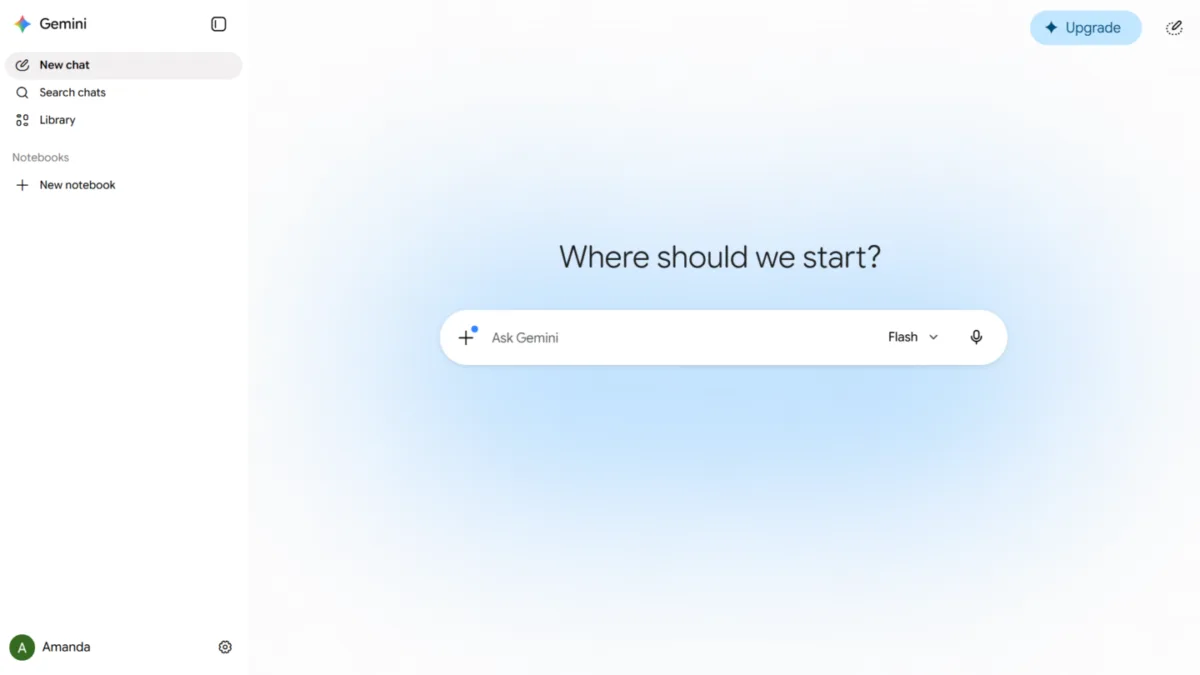
Aplicația Gemini pentru Windows a ieșit din faza de promisiune și poate fi instalată pe orice PC. Până acum, asistentul Google se folosea pe calculator doar prin browser, într-un tab deschis în Chrome sau Edge. Acum are propriul program, cu o scurtătură care îl aduce peste ce lucrezi.
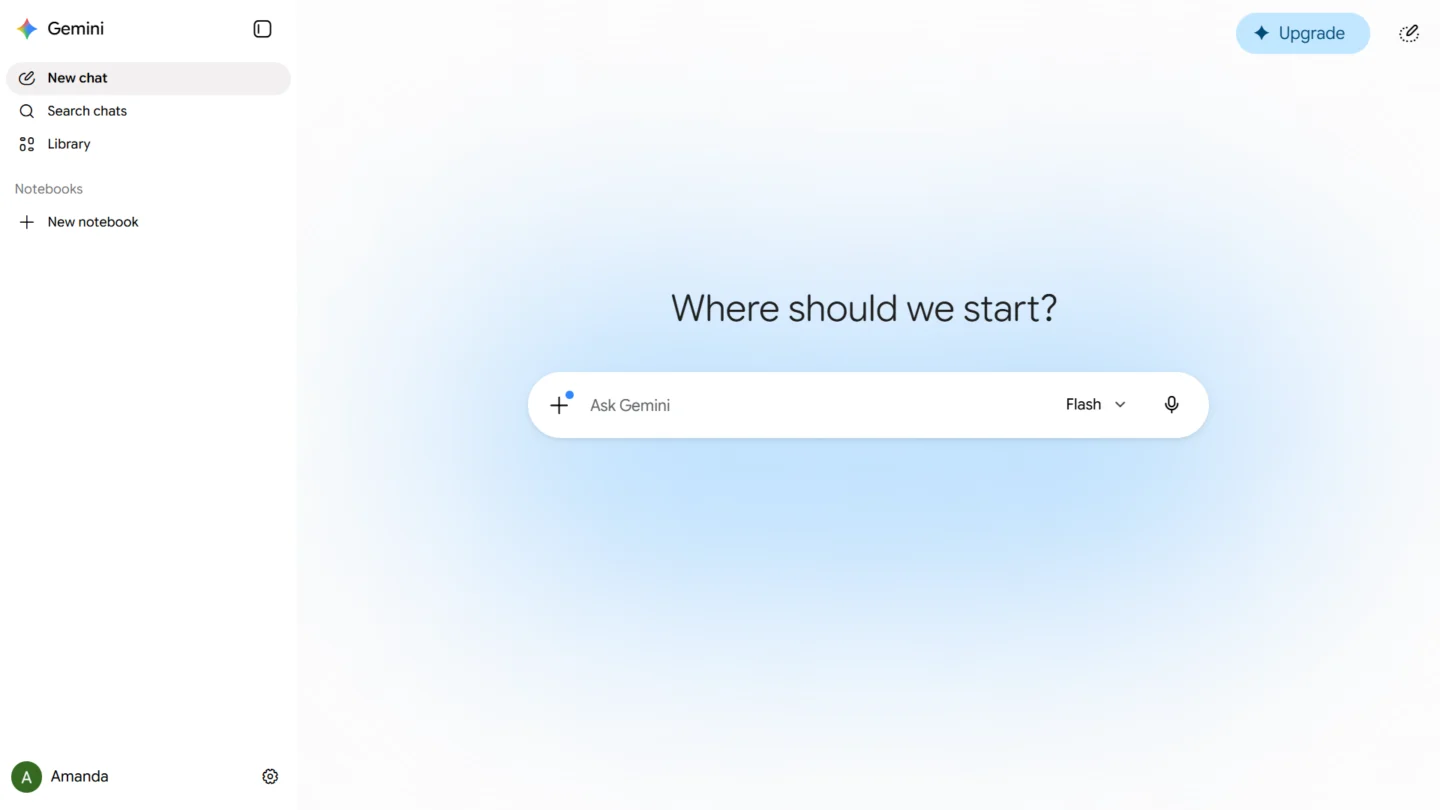
Google a început distribuția globală în septembrie, pentru Windows 10 și Windows 11, iar o variantă echivalentă există și pe macOS. Descărcarea se face de pe pagina oficială dedicată, nu dintr-un magazin de aplicații.
Alt + Space, comanda pe care merită să o reții
Elementul central al aplicației este combinația Alt + Space. O apeși oriunde în Windows și Gemini apare peste fereastra activă, gata să primească o întrebare, un text de rescris sau un document de rezumat.
Pe Mac, echivalentul este Option + Space. Ideea din spate este aceeași în ambele cazuri: să nu mai fii nevoit să părăsești aplicația în care lucrezi ca să deschizi un browser și să cauți tabul cu asistentul.
Cum instalezi aplicația Gemini pentru Windows
Procesul este simplu și durează câteva minute. Deschizi într-un browser pagina oficială gemini.google/desktop și apeși butonul de descărcare pentru Windows.
Browserul îți va aduce fișierul GeminiSetup.exe, pe care îl rulezi. Instalatorul descarcă și configurează singur componentele necesare, iar la final aplicația pornește automat. Ultimul pas este autentificarea cu contul Google, după care poți începe să lucrezi.
Dacă apare ulterior o actualizare, aplicația se ocupă singură de ea, la fel ca alte programe distribuite direct de producător.
Ce poate face, dincolo de varianta din browser
Aplicația aduce practic tot ce oferă versiunea web, plus un spațiu de lucru integrat pentru sarcinile mai complexe, gândit pentru situațiile în care o conversație obișnuită nu este suficientă.
Poți căuta și sintetiza informații, poți genera imagini și clipuri video și poți comuta între modelele disponibile, în funcție de cât de complicată este cererea. Potrivit Google, aplicația a fost construită să rămână ușoară și să consume cât mai puține resurse atunci când rulează în fundal, ceea ce contează pe laptopurile cu memorie limitată.
De ce mizează Google pe o aplicație desktop
Mutarea nu este întâmplătoare. Asistenții conversaționali au ajuns rapid la un plafon de utilizare atunci când rămân închiși într-un tab de browser, pentru că fiecare întrebare cere o întrerupere a fluxului de lucru.
O aplicație nativă cu scurtătură globală schimbă acest calcul. Este aceeași logică pe care au urmat-o și alte instrumente de productivitate cu apel rapid din tastatură, iar concurența din zona asistenților AI se mută tot mai vizibil pe desktop.
Dacă vrei să scoți mai mult din asistent, am detaliat setările utile în ghidul despre cum configurezi Gemini ca să devină un asistent real de productivitate și am scris și despre felul în care Gemini schimbă experiența din Android Auto.
Ce trebuie să știi înainte să o instalezi
Aplicația cere un cont Google activ și o conexiune la internet, pentru că procesarea se face în continuare în cloud. Nu este, deci, un model rulat local pe calculatorul tău.
Merită, de asemenea, să te uiți la setările de confidențialitate din contul Google, unde poți controla ce se întâmplă cu istoricul conversațiilor. Este un pas pe care mulți utilizatori îl sar la prima instalare și pe care e mai simplu să îl faci de la început.
Citești des GadgetReport.ro? Adaugă-ne ca sursă preferată pe Google, iar știrile noastre îți vor apărea mai des în Top Stories.