Dacă PC-ul tău merge greu, apar erori de sistem, ai probleme de internet sau aplicații care se blochează, nu este nevoie să reinstalezi imediat sistemul.
Poți învăța cum să îți repari Windows-ul acasă singur folosind comenzi simple în Command Prompt (CMD) sau Windows Terminal.
Mai jos ai un ghid complet, structurat, cu toate comenzile esențiale, explicate pas cu pas și cu compatibilitatea pe versiuni de Windows.
Înainte să începi: cum deschizi Command Prompt ca Administrator
Windows 10 și Windows 11
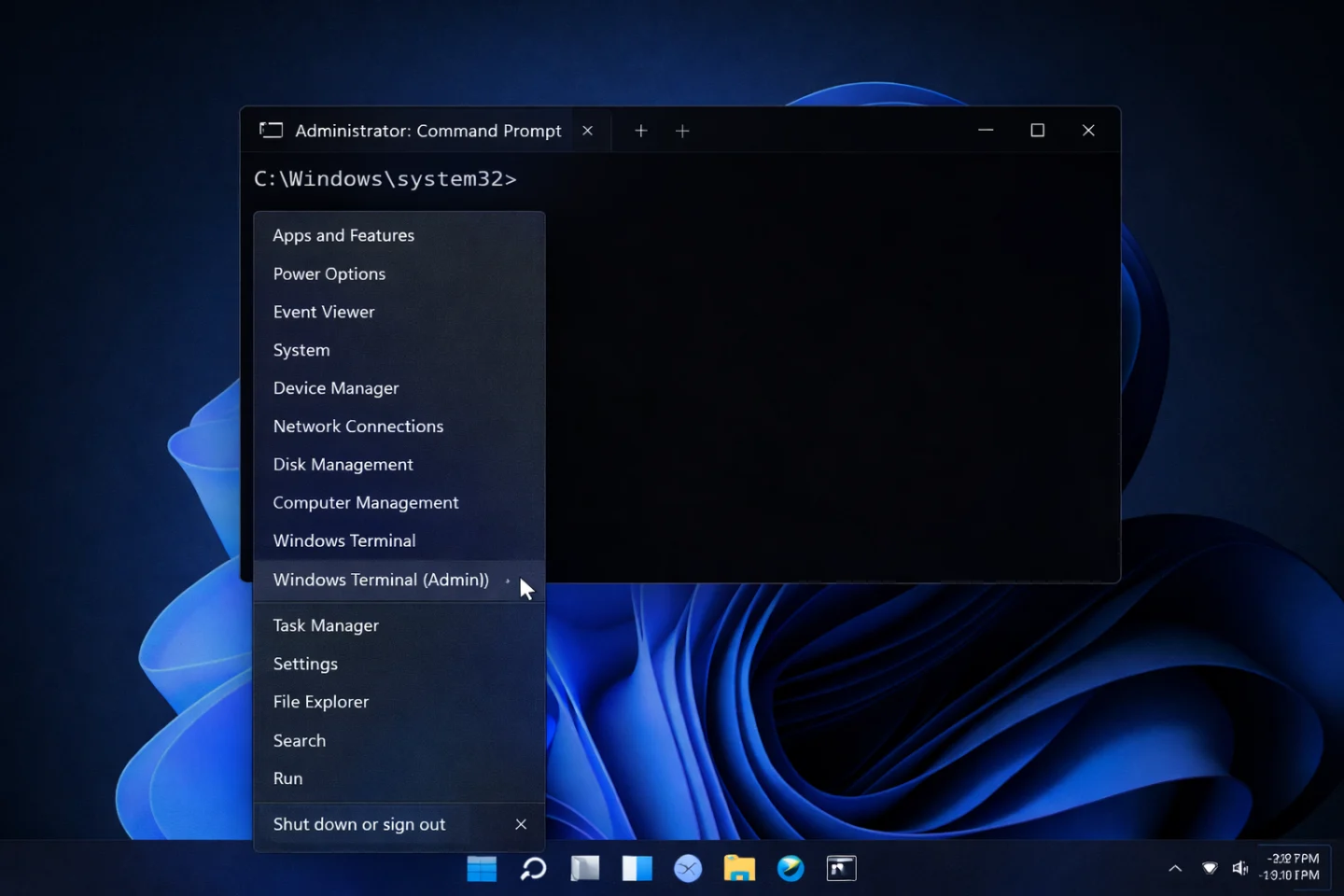
- Click dreapta pe Start
- Alege Windows Terminal (Admin) sau Command Prompt (Admin)
Windows 7 și Windows 8
- Apasă Start
- Scrie
cmd - Click dreapta pe Command Prompt → Run as Administrator
Sfat: Rulează comenzile în ordinea de mai jos pentru cele mai bune rezultate (întâi SFC, apoi DISM, apoi CHKDSK etc.).
Reparare fișiere de sistem Windows
1) sfc /scannow – scanare și reparare fișiere corupte
Ce face: Scanează fișierele de sistem și repară automat corupțiile găsite.
Funcționează pe: Windows 7, 8, 10, 11
sfc /scannowRecomandare: Așteaptă finalizarea (poate dura 10–20 minute). – Detalii oficiale
2) DISM /Online /Cleanup-Image /RestoreHealth – repară imaginea Windows
Ce face: Repară component store-ul Windows (imaginea sistemului), mai ales dacă SFC nu reușește.
Funcționează pe: Windows 8, 10, 11
DISM /Online /Cleanup-Image /RestoreHealthOrdine recomandată: Rulează după sfc /scannow.
Poti restaura direct de pe siteul Microsoft – vezi ghid.
3) sfc /verifyonly – verificare fără reparare
Ce face: Verifică integritatea fișierelor de sistem fără să facă modificări.
Funcționează pe: Windows 7, 8, 10, 11
sfc /verifyonlyReparare hard disk și erori de partiție
4) chkdsk /f /r – repară erori și sectoare defecte
Ce face: Repară erori de sistem de fișiere și verifică sectoare defecte.
Funcționează pe: Windows 7, 8, 10, 11
chkdsk C: /f /rNotă: Pentru partiția C poate cere restart (scrie Y și repornește). – Mai multe detalii pe siteul oficial microsoft.com – aici .
5) diskpart – gestionare partiții și volume
Ce face: Instrument avansat pentru administrarea discurilor.
Funcționează pe: Windows 7, 8, 10, 11
diskpartComenzi utile în DiskPart:
list disk
list volume
select disk 0
6) format drive: /fs:ntfs /q – formatare rapidă NTFS
Ce face: Formatează rapid un drive în NTFS.
Atenție: Șterge toate datele de pe partiția respectivă.
format D: /fs:ntfs /q7) convert drive: /fs:ntfs – conversie FAT32 în NTFS fără pierdere de date
Ce face: Convertește partiția din FAT32 în NTFS (de obicei fără pierdere de date, dar e recomandat backup).
convert D: /fs:ntfs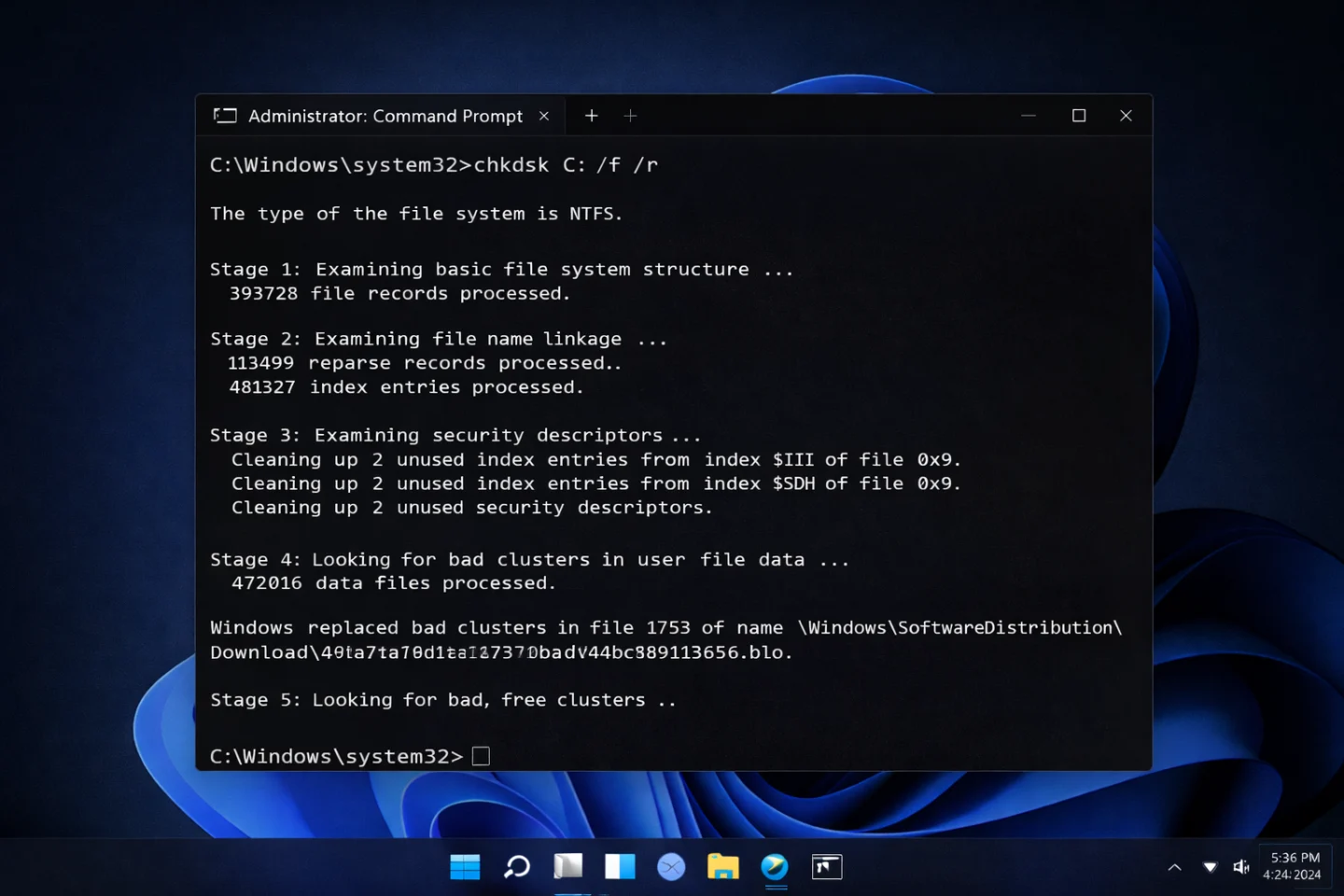
Reparare internet și probleme de rețea
8) ipconfig /all – detalii complete despre rețea
ipconfig /all9) ipconfig /flushdns – curăță cache DNS
Util când: site-urile nu se încarcă, DNS-ul „o ia razna”, schimbări de domeniu.
ipconfig /flushdns10) netsh winsock reset – resetare stack de rețea
Util când: internetul cade, ai conexiune dar nu ai trafic, erori de adaptor.
netsh winsock resetNotă: Repornește PC-ul după comandă.
11) getmac /v – afișează adrese MAC
getmac /v12) netsh wlan show profiles – listează rețele WiFi salvate
netsh wlan show profiles13) netsh wlan export profile folder=. – export profil WiFi
Ce face: Exportă profilurile WiFi în fișiere XML în folderul curent.
netsh wlan export profile folder=.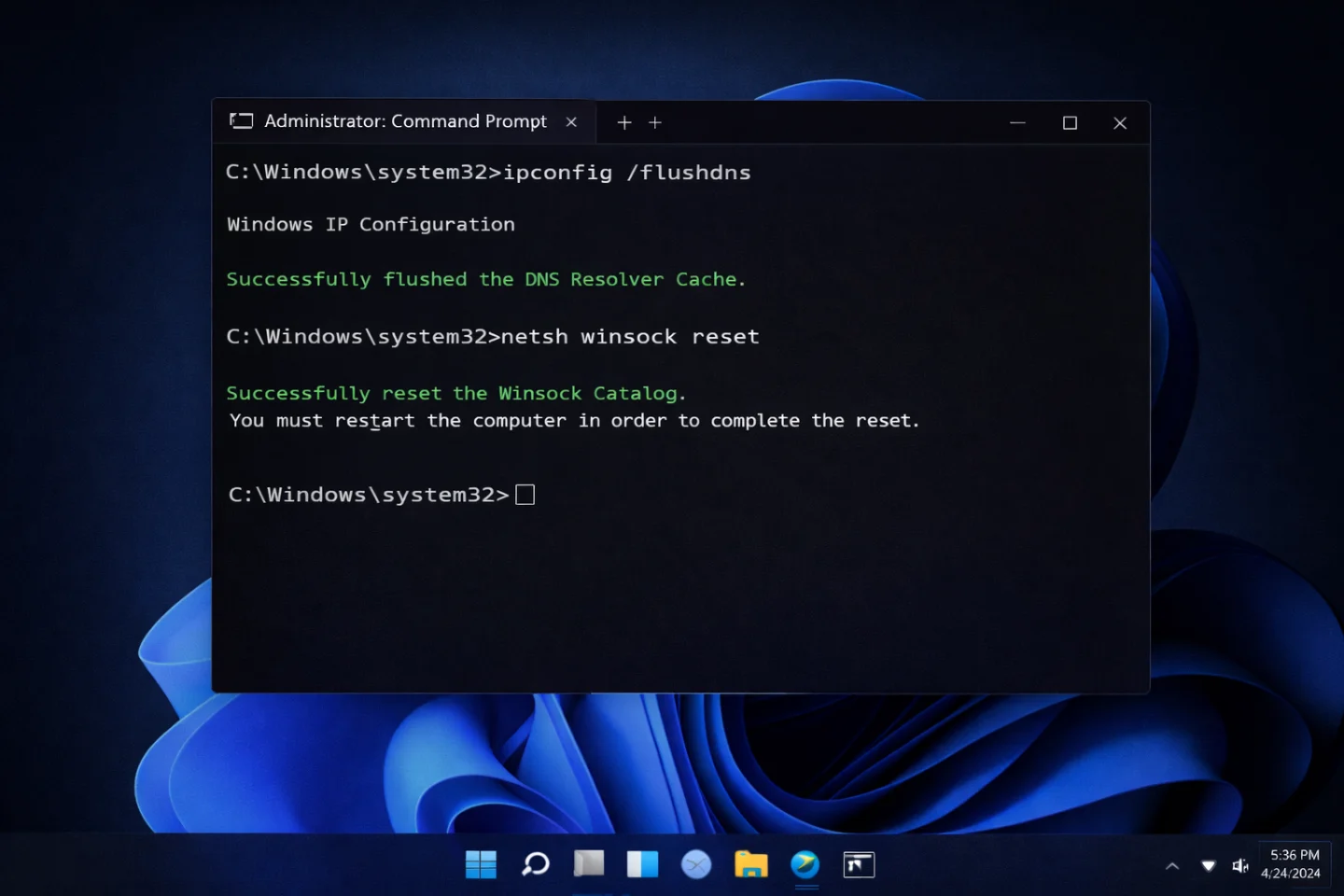
Diagnostic baterie și consum energie (laptop)
14) powercfg /batteryreport – raport detaliat baterie
powercfg /batteryreportComanda generează un fișier HTML cu starea bateriei (capacitate, uzură, cicluri).
15) powercfg /energy – raport eficiență energetică
powercfg /energyUtil pentru probleme de standby, consum ridicat și dispozitive care țin sistemul treaz.
Monitorizare sistem, procese și drivere
16) tasklist – listă procese active
tasklist17) taskkill /im proces.exe /f – închide forțat aplicații blocate
taskkill /im proces.exe /f18) systeminfo – informații complete despre sistem
systeminfo19) wmic bios get serialnumber – serie placă de bază
wmic bios get serialnumber20) driverquery – listă drivere instalate
driverqueryPermisiuni, acces fișiere protejate și securitate
21) takeown /f filepath – preluare proprietate fișier
takeown /f filepath22) icacls filepath /grant username:F – acordare permisiuni complete
icacls filepath /grant username:F23) cipher /w:folder – ștergere securizată a spațiului liber
Ce face: Suprascrie spațiul liber pentru a face recuperarea fișierelor șterse mult mai dificilă.
cipher /w:folderCopiere avansată și backup (robocopy / xcopy / fsutil)
24) robocopy source dest /mir – copiere tip „oglindă”
Ce face: Copiază și sincronizează două foldere (mirror). Ideal pentru backup.
robocopy source dest /mirAtenție: /mir poate șterge din destinație fișierele care nu mai sunt în sursă.
25) xcopy /e /i /h – copiere cu structuri și fișiere ascunse
xcopy /e /i /h26) fsutil file createnew filename size – creează fișier gol de dimensiune fixă
fsutil file createnew filename sizeBitLocker și restaurare sistem
27) manage-bde -status – status BitLocker
manage-bde -status28) vssadmin list shadows – puncte de restaurare / shadow copies
vssadmin list shadowsAutomatizare și comenzi de control (shutdown, schtasks, lock)
29) schtasks /create – automatizează task-uri
schtasks /create30) shutdown /s /t 0 – oprire imediată
shutdown /s /t 031) shutdown /r /o /f /t 00 – restart în Advanced Startup
shutdown /r /o /f /t 0032) rundll32.exe user32.dll,LockWorkStation – blochează instant PC-ul
rundll32.exe user32.dll,LockWorkStationAcces rapid la setări Windows (control *.cpl)
33) control appwiz.cpl – Programe și caracteristici
control appwiz.cpl34) control sysdm.cpl – Proprietăți sistem
control sysdm.cpl35) control firewall.cpl – Windows Defender Firewall
control firewall.cplAdministrare utilizatori locali
36) net user username /add – creează utilizator local
net user username /add37) net localgroup administrators username /add – adaugă în Administrators
net localgroup administrators username /addAsocieri fișiere (extensii și programe implicite)
38) assoc .ext=filetype – schimbă asocierea unei extensii
assoc .ext=filetype39) ftype filetype=”path” – setează program implicit
ftype filetype="path"Compatibilitate comenzi pe versiuni de Windows
| Comandă / Pachet | Windows 7 | Windows 8 | Windows 10 | Windows 11 |
|---|---|---|---|---|
| SFC (sfc /scannow, /verifyonly) | ✔ | ✔ | ✔ | ✔ |
| DISM (/RestoreHealth) | ✖ | ✔ | ✔ | ✔ |
| CHKDSK | ✔ | ✔ | ✔ | ✔ |
| NETSH / IPCONFIG | ✔ | ✔ | ✔ | ✔ |
| WMIC | ✔ | ✔ | ⚠ (poate fi dezactivat) | ⚠ (poate lipsi) |
Notă: În Windows 10/11, unele funcții WMIC sunt în tranziție către PowerShell. Dacă WMIC nu merge, se poate folosi alternativ PowerShell (la cerere îți fac și varianta PowerShell).
FAQ – Întrebări frecvente
Este sigur să folosesc aceste comenzi pentru reparare Windows?
Da, dacă le rulezi exact cum sunt în ghid și înțelegi ce fac (mai ales format, diskpart și robocopy /mir, care pot afecta datele).
Pot repara Windows fără reinstalare?
În multe cazuri, da. sfc /scannow, DISM și chkdsk rezolvă frecvent erori de sistem și de disc.
Ce comandă rulez prima dată?
În general: SFC → DISM (unde există) → CHKDSK → comenzi de rețea (dacă problema e la internet).
Concluzie
Acum știi cum să îți repari Windows-ul acasă singur folosind comenzi CMD esențiale.
Folosește ghidul ca checklist: începe cu repararea fișierelor de sistem, continuă cu verificarea discului și apoi rezolvă problemele de rețea sau performanță.
Vrei și varianta optimizată pentru afiliere / service IT local / AdSense?
Spune-mi nișa (service IT, blog tech, magazin PC etc.) și orașul (dacă e cazul) și o adaptez cu CTA-uri și cuvinte cheie locale.
Citești des GadgetReport.ro? Adaugă-ne ca sursă preferată pe Google, iar știrile noastre îți vor apărea mai des în Top Stories.