Protecția împotriva furtului pe Android a trecut, în ultimii ani, de la sfaturi bine intenționate la mecanisme care reacționează singure. Ani de zile, tot ce puteai face era să îți acoperi ecranul când introduceai codul PIN, să ții activate serviciile de localizare și să eviți parolele ușor de ghicit. Între timp, Google a construit o suită întreagă de funcții care încearcă să prevină accesul la date, nu doar să îl constate ulterior.
Ideea centrală este simplă. Dacă telefonul îți este smuls din mână, detecția bazată pe senzori de mișcare îl blochează aproape instantaneu. Dacă hoțul îți taie conexiunea, scoțând cartela SIM sau activând modul avion, funcția Offline Device Lock pornește o numărătoare inversă și blochează ecranul în scurt timp. Sunt mecanisme construite cu grijă pentru a evita alarmele false, prin limitări de utilizare și verificări ale activității reale.
Cum activezi protecția împotriva furtului pe Android
Nu trebuie să sapi adânc în meniuri. Dacă dispozitivul rulează Android 10 sau mai nou, funcțiile vin la pachet cu Google Play Services. Există totuși excepții: unele telefoane de buget cu Android Go Edition și memorie RAM redusă, tabletele Android și dispozitivele fără gama completă de servicii Google pot să nu aibă toate componentele suitei de securitate.
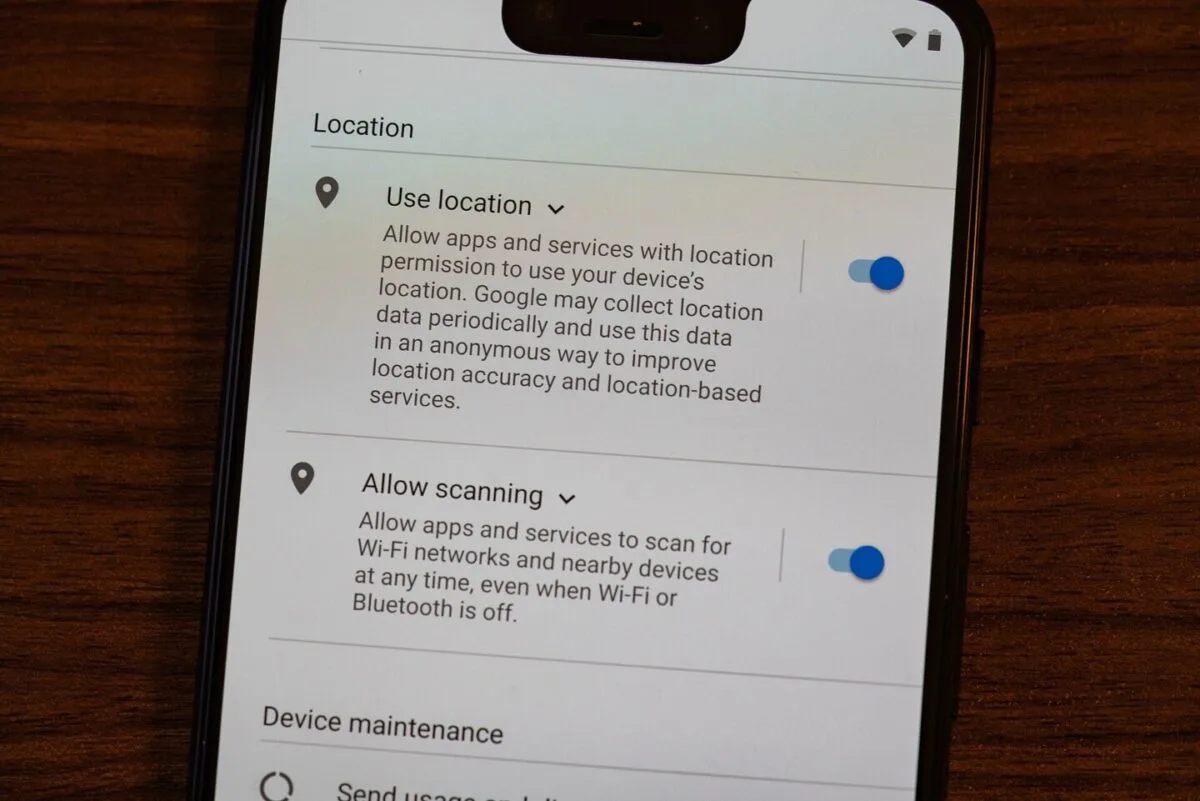
Meniurile diferă între producători, așa că traseul nu este identic pe toate telefoanele. Pe Samsung, ordinea este de regulă Setări, apoi Securitate și confidențialitate, apoi Protecția dispozitivului pierdut și, în final, Theft Protection. Pe telefoanele Google Pixel drumul este asemănător, dar nu identic: Setări, Securitate și confidențialitate, Deblocare dispozitiv, Theft Protection.
Cele trei comutatoare care contează
Cel mai important este Theft Detection Lock, așa că merită pornit primul. Folosește indicii de mișcare și de deconectare brusca, adică exact profilul unui telefon smuls și dus rapid din zonă, ca să blocheze automat ecranul. După activare și confirmare, dispozitivul începe să reacționeze la mișcări agresive sau neașteptate.
Urmează Offline Device Lock, care protejează ecranul în cazul în care hoțul dezactivează datele mobile sau Wi-Fi trecând pe modul avion. Blocarea intervine la scurt timp după deconectare și nu are nevoie de nicio legătură cu rețeaua pentru a funcționa.
Al treilea este Remote Lock. Îți permite să îți blochezi telefonul de oriunde, accesând adresa android.com/lock, introducând numărul de telefon și urmând instrucțiunile. Aplicația Find Hub a Google nu mai este singura variantă de rezervă, iar Remote Lock funcționează chiar dacă hoțul mută telefonul în altă rețea.

Fără ecran blocat, nimic nu funcționează
Toate aceste mecanisme rămân decorative dacă nu folosești un PIN, date biometrice și o parolă mai complicată decât propriul prenume. Google cere explicit un blocaj de ecran pentru Identity Check și pentru celelalte instrumente de protecție a dispozitivului, deci oricum nu ai cum să sari peste pas.
Pe Pixel și pe telefoanele Android mai noi, Identity Check poate reverifica periodic identitatea prin biometrie sau PIN, mai ales când ești în afara locurilor obișnuite, departe de casă și de birou. Documentația oficială adaugă un detaliu pe care articolul original nu îl menționează: în afara locurilor de încredere configurate, orice aplicație care cere confirmarea identității impune strict amprenta sau recunoașterea facială, iar PIN-ul, modelul sau parola nu mai sunt acceptate ca alternativă. Există și o a patra funcție utilă, Failed Authentication Lock, care blochează dispozitivul după prea multe încercări greșite de autentificare. Toate sunt descrise în ghidul oficial Android privind protejarea datelor personale împotriva furtului.
Ce se întâmplă dacă hoțul încearcă să oprească telefonul
Cu Theft Detection Lock și Offline Device Lock active, telefonul se blochează automat și rămâne blocat, chiar dacă este scos de pe rețea. Dacă hoțul încearcă să îl oprească sau să îl țină în modul avion, datele rămân în siguranță în spatele blocajului de ecran. Pe telefoanele Samsung Galaxy există în plus o pagină dedicată de Theft Protection, conectată la propriile instrumente ale companiei pentru dispozitive pierdute.
Ultimul pas, banal, dar esențial: verifică dacă Remote Lock este activ și dacă numărul tău de telefon a fost confirmat. Doar așa poți bloca dispozitivul din orice browser, în clipa în care realizezi că nu îl mai ai la tine. Serviciul de blocare la distanță este disponibil la android.com/lock.
Dacă ai ajuns deja în situația neplăcută, avem un ghid separat despre cum îți găsești sau blochezi telefonul Android pierdut ori furat, o listă cu zece sfaturi esențiale pentru primele minute după dispariția telefonului și o selecție de aplicații Android utile pentru localizarea unui telefon.
Articolul de referință a fost semnat de Thomas Godwin pe Engadget și publicat pe 16 august 2026. Concluzia lui este că activarea acestor setări durează câteva minute, iar diferența pe care o fac apare exact în momentul în care nu mai ai timp de nimic.
Citești des GadgetReport.ro? Adaugă-ne ca sursă preferată pe Google, iar știrile noastre îți vor apărea mai des în Top Stories.