Pe scurt: Pe iPhone Duo, cele mai utile reglaje după prima pornire sunt mai multe amprente pentru Touch ID, deblocarea cu Apple Watch, butoanele de volum care se rotesc odată cu telefonul și o captură de ecran făcută cu o atingere pe spate. Toți pașii de mai jos sunt luați din manualul oficial Apple în limba română, verificat pe 15 noiembrie 2026. Fotografierea inteligentă și Split View, două funcții specifice modelului pliabil, au și ele câteva detalii de știut.
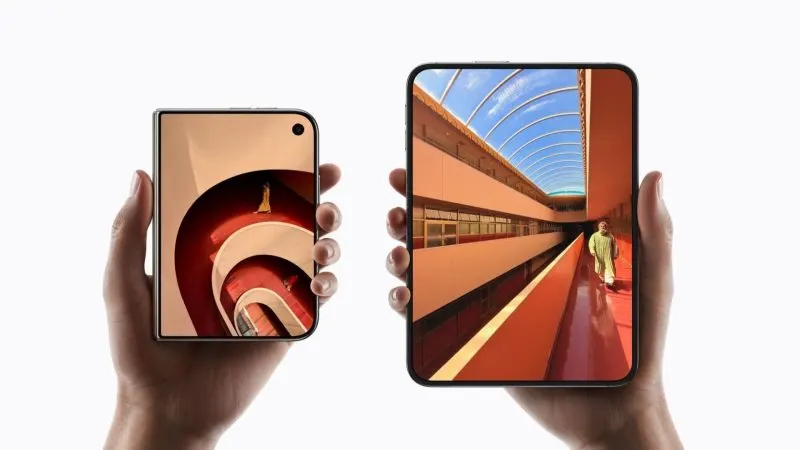
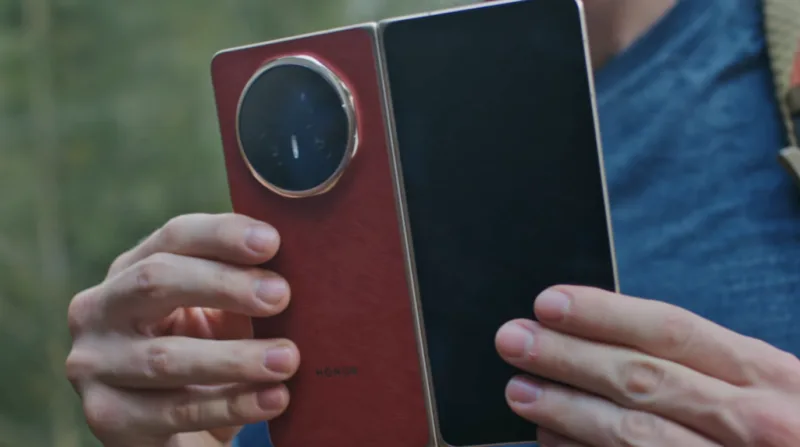
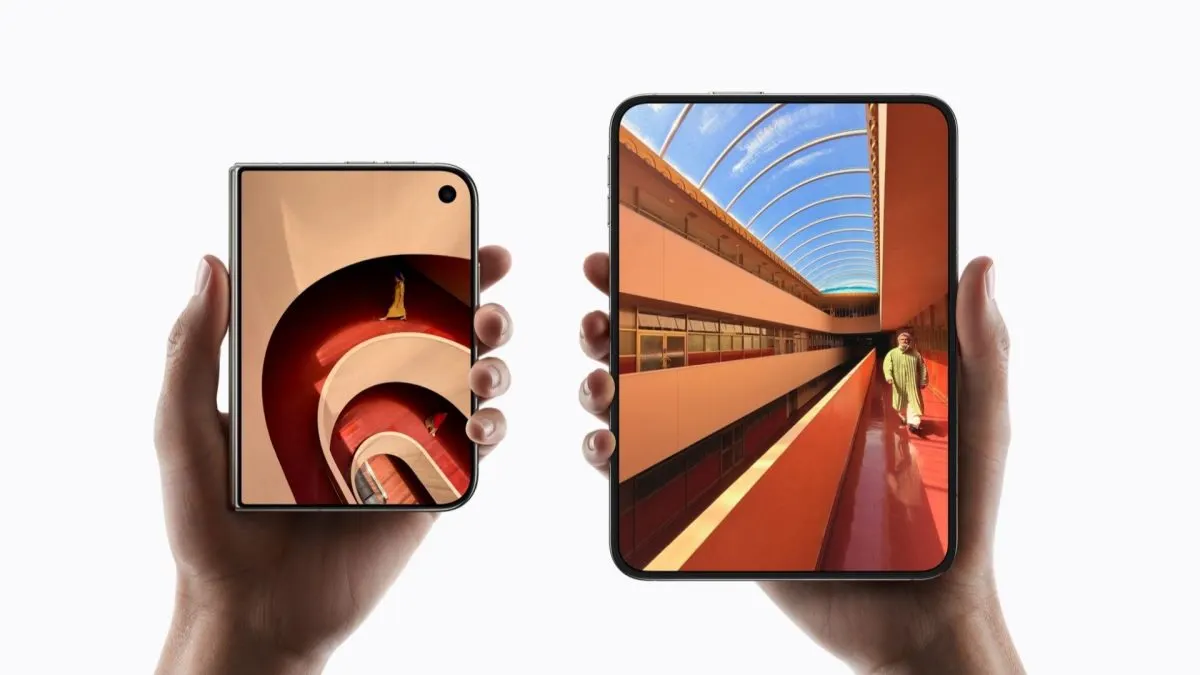
iPhone Duo e primul iPhone pliabil și nu are Face ID. Deblochezi telefonul cu degetul, pe butonul lateral, iar telefonul îl ții în mai multe poziții: închis, deschis ca o carte sau pe jumătate pliat, pe masă. Asta schimbă câteva obiceiuri. Dacă l-ai luat de curând, după ce a ajuns în România, la prețurile oficiale Apple, merită să petreci zece minute în Configurări.
Cum adaugi mai multe amprente pentru Touch ID pe iPhone Duo?
Pe iPhone Duo, senzorul Touch ID e în butonul lateral. Pentru că ții telefonul altfel când e închis față de când e deschis, un singur deget înregistrat nu ajunge. Apple recomandă chiar să adaugi mai multe amprente, de exemplu ambele degete mari și ambele degete arătătoare.
Pașii, din manualul Apple: deschide Configurări, apasă Touch ID și cod de acces, introdu codul, apoi apasă Adăugați o amprentă și urmează instrucțiunile de pe ecran. Repetă pentru fiecare deget cu care atingi, în mod natural, butonul lateral. Din același meniu poți da un nume fiecărei amprente sau o poți șterge.
Cum deblochezi iPhone Duo cu Apple Watch?
Dacă porți un ceas Apple, îl poți folosi ca a doua cheie. Apple spune că funcția merge pe iPhone Duo cu Apple Watch Series 9 sau mai nou, Ultra 2 sau mai nou și SE 3. Ceasurile mai vechi nu apar în listă.
Mergi în Configurări > Touch ID și cod de acces, derulează în jos și activează Apple Watch, sub secțiunea „Deblocați cu dispozitive din apropiere”. Dacă ai mai multe ceasuri, activezi opțiunea pentru fiecare.
Cum faci butoanele de volum să se rotească odată cu telefonul?
Implicit, butonul de volum cel mai apropiat de butonul de sus mărește volumul, indiferent cum ții telefonul. Pe iPhone Duo, Apple a adăugat și varianta dinamică: butoanele își schimbă rolul după orientare, astfel încât cel din dreapta sau de sus mărește mereu volumul.
Comutatorul e în Configurări > Sunete și feedback haptic și se numește Comenzi de volum cu poziție fixă. Dacă îl lași activ, butoanele se comportă mereu la fel. Dacă îl dezactivezi, se adaptează la felul în care ții telefonul. Apple precizează că, dacă ai blocat rotirea ecranului, butoanele urmează orientarea în care e blocat afișajul.
Cum faci o captură de ecran cu o singură mână?
Combinația clasică de butoane cere de multe ori ambele mâini pe un telefon lat, ca iPhone Duo. Alternativa e funcția de accesibilitate Apăsare spate, care declanșează o acțiune când bați de două sau de trei ori cu degetul pe spatele telefonului.
O setezi din Configurări > Accesibilitate > Atingere > Apăsare spate. Alegi Apăsare dublă sau Apăsare triplă, apoi acțiunea dorită, de exemplu captura de ecran. Apăsarea triplă e mai greu de declanșat din greșeală. Ca să o oprești, revii în același meniu și alegi Nimic.
Cum folosești Split View și modul „În repaus” pe iPhone Duo?
Deschis în modul peisaj, iPhone Duo împarte ecranul interior în două părți egale, pentru două aplicații sau două ferestre ale aceleiași aplicații. Ai două metode, potrivit Apple. Prima: în timp ce folosești o aplicație, glisezi în sus din partea de jos a ecranului, faci o pauză la mijloc, apoi tragi aplicația spre stânga sau spre dreapta și alegi a doua aplicație. A doua: ții apăsat pe pictograma unei aplicații de pe ecranul principal și alegi Deschideți în Split View.
Dacă pliezi parțial telefonul și îl așezi pe o masă, iPhone Duo poate intra în modul „În repaus”, care afișează ora, widgeturile și poze, ca un mic ecran de birou. Din setările modului alegi în ce poziții pornește și ce cadran afișează.
Cum controlezi Fotografierea inteligentă?
Fotografierea inteligentă (Smart Take, în engleză) transformă telefonul în fotograf. Îl așezi pe o suprafață stabilă, deschizi aplicația Cameră, apeși butonul dedicat, apoi intri în cadru. Telefonul face poze singur când pozezi sau stai nemișcat, până la 20 de poze timp de câteva minute, iar blițul clipește la fiecare cadru ca să știi că s-a făcut poza.
Funcția e activă implicit când telefonul stă pe o suprafață. Dacă te încurcă, o oprești din aplicația Cameră: apeși pe pictograma de opțiuni a camerei, apoi pe Fotografiere inteligentă. După ce o dezactivezi, butonul nu mai apare pe ecranul camerei.
| Setare | Unde o găsești | Ce schimbă |
|---|---|---|
| Amprente suplimentare | Configurări > Touch ID și cod de acces > Adăugați o amprentă | deblocare din orice poziție |
| Deblocare cu Apple Watch | Configurări > Touch ID și cod de acces > Apple Watch | deblocare fără deget, cu Series 9+, Ultra 2+ sau SE 3 |
| Volum dinamic | Configurări > Sunete și feedback haptic > Comenzi de volum cu poziție fixă (dezactivat) | butoanele urmează orientarea |
| Captură cu o mână | Configurări > Accesibilitate > Atingere > Apăsare spate | captură la apăsare dublă sau triplă pe spate |
| Split View | glisare de jos și tragere în lateral, cu telefonul deschis în peisaj | două aplicații pe ecran |
| Fotografiere inteligentă | aplicația Cameră > opțiuni > Fotografiere inteligentă | până la 20 de poze automate |
Ce faci dacă nu merge?
Dacă Touch ID refuză des amprenta, cel mai simplu e să adaugi încă o dată degetul problematic, de data asta ținând telefonul în poziția în care îl folosești cel mai des. Dacă opțiunea Apple Watch nu apare în meniu, verifică modelul ceasului: Apple o oferă doar pentru Series 9 sau mai nou, Ultra 2 sau mai nou și SE 3. Dacă butoanele de volum nu se rotesc deși ai dezactivat poziția fixă, verifică blocarea rotirii ecranului din Centrul de control.
Problemele fizice sunt altă discuție. Dacă vezi fisuri sau linii pe pliu, citește ghidul nostru despre ce faci când iPhone Duo se crapă la balama și rezultatele testului de rezistență al balamalei. Presa americană mai recomandă și o scurtătură care blochează ecranul la pliere, dar ea nu apare în documentația Apple, așa că nu am inclus-o aici.
Citești des GadgetReport.ro? Adaugă-ne ca sursă preferată pe Google, iar știrile noastre îți vor apărea mai des în Top Stories.