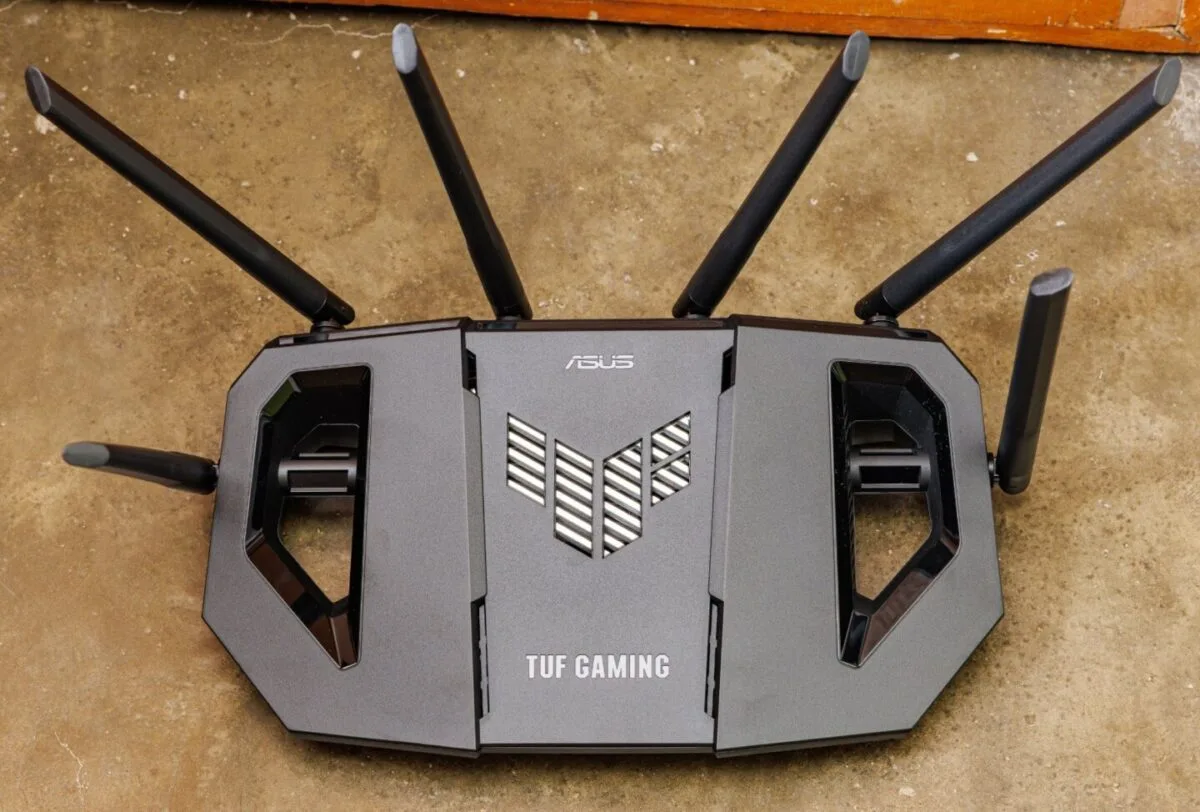
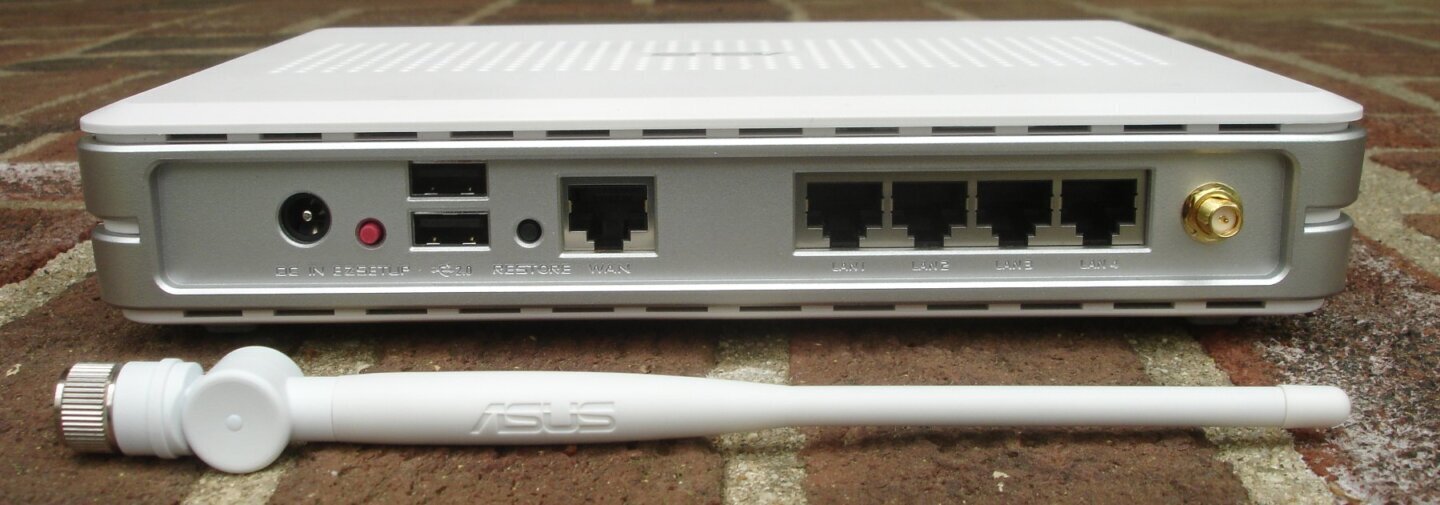
Lângă șirul de mufe LAN și WAN din spatele majorității routerelor se află un port pe care aproape nimeni nu îl atinge. Portul USB al routerului nu este un accesoriu decorativ, ci o funcție completă, ignorată din lipsă de informație. Ideea de bază este că routerul este, în esență, un calculator de mică putere.
De ce poate face mai mult decât credeai
Orice router are un procesor, memorie și un sistem de operare simplificat. Nu este doar o cutie care împarte semnal. Modelele mai noi au și rezerve de performanță, plus porturi USB 3.x mult mai rapide. De aici vine accesul la funcții de rețea care altădată cereau echipament separat.
Capacitățile exacte diferă de la producător la producător și de la model la model. Manualul rămâne singura sursă care spune ce suportă aparatul din casa ta.
Ce poate face portul USB al routerului
Prima utilizare, și cea mai populară, este transformarea unui dispozitiv de stocare în unitate de rețea. Principiul este simplu. Conectezi un hard disk extern, un SSD sau chiar un stick, iar conținutul devine accesibil de pe orice dispozitiv legat la router.
Funcția trebuie activată mai întâi din interfața de administrare. Opțiunea poartă nume diferite: File sharing, USB storage device, Media sharing sau ReadySHARE, în funcție de brand.
Odată pornită, accesul se face prin SMB, Samba sau FTP, în funcție de model. Producătorii precum TP-Link și Asus publică instrucțiuni detaliate pe propriile site-uri.
Imprimanta veche devine imprimantă de rețea
A doua utilizare frecventă este partajarea imprimantei. Dacă ai un model mai vechi sau ieftin, fără Wi-Fi, portul USB rezolvă problema.
Avantajul practic este că nu mai trebuie să conectezi imprimanta la fiecare calculator. Comenzile de tipărire pleacă prin rețea.
Compatibilitatea rămâne totuși capricioasă. Depinde atât de router, cât și de imprimantă, iar în unele cazuri este nevoie de un utilitar instalat pe PC, cum este aplicația de partajare oferită de Asus.
Internet de rezervă prin modem 4G sau 5G
A treia utilizare este cea mai puțin cunoscută. Unele routere acceptă modemuri celulare conectate în portul USB.
Funcția nu merge pe orice model, pentru că software-ul routerului trebuie să poată negocia o conexiune 4G sau 5G. Când merge, conexiunea mobilă poate fi fie sursa principală de internet, fie o rezervă pentru momentele în care furnizorul cade.
A doua variantă se numește dual WAN failover sau multi-WAN. Routerul comută automat pe conexiunea de rezervă, fără intervenția ta.
Routerele moderne permit și partajarea conexiunii unui telefon Android prin tethering USB. Dispare nevoia de modem dedicat, dar dispare și comutarea automată, pentru că telefonul trebuie conectat manual de fiecare dată.
Diferența față de un hotspot obișnuit este importantă. Prin router, dispozitivele din casă rămân pe aceeași rețea Wi-Fi și nu trebuie reconfigurate.
Cum îl activezi, pas cu pas
Procedura este aproape identică la toate mărcile, chiar dacă denumirile diferă.
Conectează dispozitivul de stocare în port și așteaptă câteva secunde. Deschide apoi interfața de administrare a routerului, de obicei la adresa tipărită pe eticheta din spate.
Caută secțiunea dedicată aplicațiilor USB sau partajării. Activează opțiunea de partajare a fișierelor și notează numele rețelei sub care apare discul.
Setează un utilizator și o parolă pentru acces. Multe routere pornesc partajarea fără autentificare, ceea ce înseamnă că oricine este conectat la Wi-Fi vede tot conținutul.
Pe Windows, discul se deschide scriind adresa routerului în Explorer. Pe macOS se folosește opțiunea de conectare la server, iar pe Android sau iOS este nevoie de o aplicație care suportă protocolul SMB.
Dacă vrei și acces din afara casei, varianta prudentă este o conexiune VPN către rețeaua proprie. Expunerea directă a partajării pe internet nu merită riscul.
Unde se oprește entuziasmul
Există câteva limite care merită știute înainte de a transforma routerul în server de fișiere.
Prima este viteza. Multe modele mai vechi suportă doar USB 2.0, adică maximum 480 Mbps, echivalentul a 60 MB pe secundă. La volume mari de date, transferul durează ore.
A doua este alimentarea. Autorul ghidului notează că unele routere se descurcă prost cu hard diskurile portabile, pentru că acestea consumă mai mult decât un simplu stick.
Recomandarea lui este să alegi un hard disk cu alimentator extern. În acel moment însă, diferența de preț față de o unitate NAS dedicată devine mică.
A treia limită ține de imprimante. Partajarea are nevoie de software companion pe calculator, iar utilitarele oferite de TP-Link, Netgear și Asus există doar pentru Windows și macOS. Tipărirea directă de pe Android sau iPhone nu este acoperită.
Când merită un NAS adevărat
O cutie NAS nu este la fel de compactă ca un stick în spatele routerului, dar oferă stabilitate și performanță superioare.
Avantajul major este posibilitatea de a monta mai multe hard diskuri și de a configura redundanță prin RAID. Dacă un disc cedează, datele rămân intacte.
Autorul face totuși o precizare corectă. RAID nu este o copie de rezervă reală, ci doar un prim pas împotriva pierderii de date.
Concluzia lui este directă: nu ar recomanda păstrarea datelor importante pe un disc atașat la router. Pentru partajarea fișierelor și pentru conținut media temporar, soluția rămâne însă valoroasă.
Trei detalii tehnice care contează
Primul ține de securitate. Dacă activezi partajarea, verifică să nu fie expusă spre internet și dezactivează versiunile vechi de protocol SMB, care au vulnerabilități cunoscute.
Al doilea ține de formatul discului. Multe routere citesc fără probleme FAT32 și exFAT, dar au suport limitat sau doar în citire pentru NTFS.
Al treilea este o curiozitate reală. Un dispozitiv USB 3.0 poate genera interferențe radio în banda de 2,4 GHz, ceea ce slăbește semnalul Wi-Fi.
Soluția, în acest caz, este un cablu prelungitor scurt și ecranat, care mută dispozitivul la câțiva centimetri de antene. Sună absurd, dar efectul este măsurabil.
Concluzia
Portul acela nefolosit poate scuti o cheltuială. Ca server de fișiere ocazional, ca print server sau ca plan de rezervă pentru internet, își face treaba.
Pentru date critice și pentru viteze mari, un NAS rămâne alegerea corectă. Dar ca experiment de weekend, un stick și cinci minute în interfața routerului sunt suficiente.
Surse: Explicațiile despre stocarea în rețea sunt detaliate în descrierea sistemelor NAS.
Citește și: Dual-band sau tri-band: ce face, de fapt, banda în plus de pe router | Archer 8 Ultra, primul router Wi-Fi 8 de la TP-Link | Internet 5G acasă: șase motive pentru care încă nu bate fibra | Solid Explorer, utilitarul care transformă managerul de fișiere de pe Samsung
Citești des GadgetReport.ro? Adaugă-ne ca sursă preferată pe Google, iar știrile noastre îți vor apărea mai des în Top Stories.