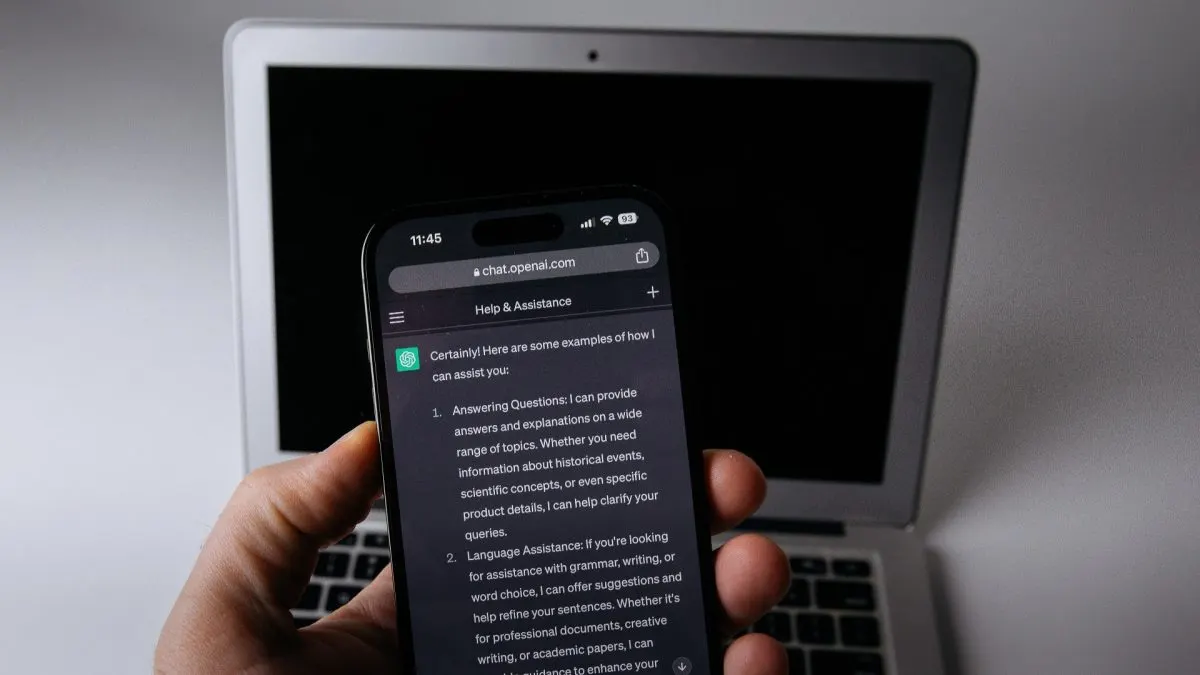
OpenAI a început pe 20 octombrie 2026 să distribuie în ChatGPT funcția de chaturi blocate, care lipsea de mult: poți bloca o conversație cu un PIN de patru cifre sau cu Face ID, Touch ID ori deblocarea telefonului Android. Chatul blocat dispare din istoricul obișnuit, din lista de conversații fixate și din căutare, iar titlul lui nu mai apare decât după autentificare.
Funcția vine pe toate abonamentele importante, inclusiv pe cel gratuit, și merge pe web, pe iPhone, pe Android și în noile aplicații ChatGPT pentru Windows și macOS. Pentru cititorii din România contează un detaliu: OpenAI nu anunță restricții regionale, dar lansarea e graduală, așa că opțiunea poate apărea în contul tău abia în zilele următoare.
Ce sunt chaturile blocate din ChatGPT?
Un chat blocat rămâne în contul tău, dar este mutat într-o zonă separată, numită „Locked chats”, care apare ca un proiect în bara laterală. Până nu introduci PIN-ul sau nu confirmi cu biometria, titlurile conversațiilor din această zonă rămân ascunse. OpenAI spune că a gândit funcția pentru situațiile în care dai telefonul sau laptopul prietenilor ori membrilor familiei, de exemplu când pregătești o surpriză sau ai discutat ceva personal.
Diferența față de „Temporary Chat” este importantă. Chatul temporar nu se salvează în istoric și nu poate fi reluat ulterior. Chatul blocat se păstrează și îl poți continua oricând, doar că e ascuns de ochii celor care îți folosesc dispozitivul.
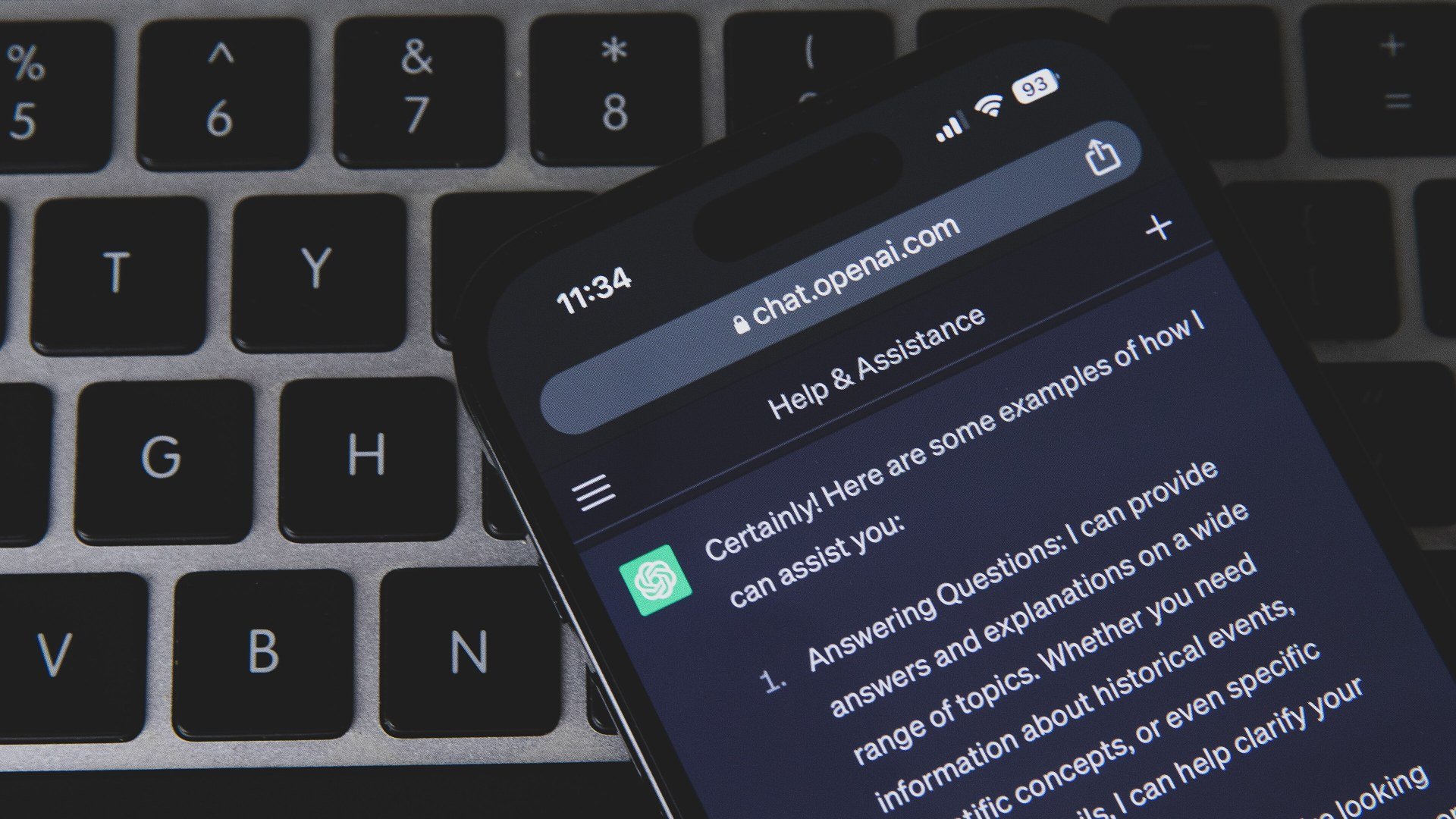
Cum activezi chaturi blocate în ChatGPT?
Pașii sunt aceiași pe web și în aplicații. Deschizi meniul cu trei puncte al conversației și alegi „Lock chat”, apoi confirmi încă o dată. La prima folosire, ChatGPT îți cere să creezi un PIN de patru cifre, pe care îl introduci de două ori. Pe iPhone poți activa Face ID sau Touch ID din setările „Account PIN”, iar pe Android alegi „Use device unlock” când apare solicitarea. Biometria este doar o scurtătură, nu înlocuiește PIN-ul.
Poți porni și direct o conversație privată: intri în Projects, apoi în Locked chats, te autentifici și scrii primul mesaj. Ca să scoți un chat din zona protejată, îl deschizi, alegi din același meniu „Unlock chat” și confirmi. Conversația revine atunci în istoricul obișnuit.
Accesul la zona blocată expiră singur: pe telefon după un minut în afara chatului sau cu aplicația în fundal, pe web când închizi sau reîmprospătezi tabul. Butonul „Lock now” îl închide imediat.
| Ce te interesează | Ce se întâmplă |
|---|---|
| Abonamente | Free, Go, Plus, Pro, Business, Enterprise și Edu; nu și ChatGPT for Healthcare |
| Platforme | Web, iOS, Android, aplicațiile noi pentru Windows și macOS |
| Protecție | PIN de 4 cifre, plus opțional Face ID, Touch ID sau deblocarea Android |
| Expirare acces pe telefon | După 1 minut în afara chatului sau cu aplicația în fundal |
| Ce nu se poate bloca | Chaturi temporare, arhivate, de grup, cu sarcini programate sau cu înregistrări de ședințe, precum și conversațiile Codex |
| Dacă resetezi PIN-ul | Toate chaturile blocate și fișierele protejate de vechiul PIN se șterg definitiv |
Ce nu face blocarea chaturilor?
Aici e partea pe care merită să o citești înainte să muți conversații sensibile în zona blocată. OpenAI precizează că funcția nu este criptare end-to-end și nici un seif criptat separat. Chaturile blocate respectă aceleași reguli de păstrare ca restul conversațiilor, iar setarea „Improve the model for everyone” se aplică în continuare. Dacă vrei ca discuțiile tale să nu fie folosite la antrenarea modelelor, trebuie să dezactivezi separat această opțiune din setările de date.
Nici memoria nu se golește. Ce reținuse ChatGPT despre tine înainte de blocare rămâne memorat. Mesajele noi din zona blocată pot crea amintiri folosite doar în alte chaturi blocate, fără să ajungă în conversațiile obișnuite. Iar oricine are acces la conversație după autentificare îi poate copia conținutul. În conturile de firmă Enterprise și Edu, mesajele rămân vizibile în jurnalele de conformitate ale organizației, iar administratorii nu pot dezactiva funcția.
Un chat blocat nu poate fi arhivat, fixat sau partajat până nu îl deblochezi, iar dacă era într-un proiect, pierde instrucțiunile și fișierele acestuia.
Ce faci dacă uiți PIN-ul?
Uitarea PIN-ului nu șterge nimic, dar singura soluție este resetarea, iar aceasta are un cost mare. Din Settings, apoi Security and login și Account PIN, alegi Reset, îți confirmi identitatea și accepți ștergerea. Toate chaturile blocate, amintirile create doar în ele și fișierele protejate de vechiul PIN dispar definitiv. Echipa de suport OpenAI nu le poate recupera, iar administratorii unui cont de firmă nu îți pot reseta PIN-ul.
Recomandarea practică este simplă: alege un PIN diferit de cel al cardului sau al telefonului, notează-l într-un manager de parole și nu păstra în zona blocată singura copie a unor informații importante. Schimbarea PIN-ului, spre deosebire de resetare, păstrează conversațiile, dar îți cere PIN-ul curent chiar dacă folosești de obicei biometria.
Merită să folosești chaturile blocate în România?
Pentru utilizatorii care împart laptopul cu familia sau își lasă telefonul pe birou, funcția rezolvă o problemă reală: până acum, orice conversație despre sănătate, bani sau un cadou era vizibilă în istoric pentru oricine deschidea aplicația. Pentru protecția datelor în fața companiei, însă, nu schimbă nimic, așa că informațiile cu adevărat sensibile, cum sunt CNP-ul, datele cardului sau parolele, nu au ce căuta în ChatGPT, blocat sau nu.
Noutatea vine într-o perioadă în care OpenAI adaugă rapid funcții în aplicație, de la răspunsurile cu grafice și unelte aduse de GPT-6 la prezentările create direct în ChatGPT Slides. Dacă folosești și integrarea cu browserul, merită să recitești setările care fac ChatGPT în Chrome mai sigur. Dacă opțiunea „Lock chat” nu apare încă în meniul conversației, actualizează aplicația și verifică din nou peste câteva zile.