Pe scurt: Dacă Windows, telefonul sau camera refuză să copieze pe card un fișier de peste 4 GB, deși mai ai spațiu liber, cardul este aproape sigur formatat FAT32. Documentația Microsoft dă pentru FAT32 o limită de 4 GiB pe fișier, în timp ce exFAT și NTFS nu au practic o astfel de limită. Soluția este reformatarea în exFAT, după ce îți salvezi datele. Informațiile au fost verificate pe 15 noiembrie 2026 în paginile oficiale Microsoft, Apple, Google și SanDisk.
Situația e frecventă când muți un film lung, o înregistrare video 4K făcută cu telefonul, o arhivă mare sau un kit de instalare. Copierea pornește, apoi se oprește cu un mesaj că fișierul este prea mare pentru sistemul de fișiere de destinație. Mulți cred că e vina cardului sau că s-a umplut. De fapt, problema nu ține de capacitate, ci de felul în care a fost formatat. Un card de 32 GB complet gol poate refuza un singur fișier de 5 GB, în timp ce primește fără probleme o mie de fotografii.
De ce nu pot copia un fișier de peste 4 GB pe card?
Fiecare card sau stick are un sistem de fișiere, adică regulile după care sunt scrise datele. Cel mai vechi și cel mai răspândit dintre cele folosite azi este FAT32. În tabelul comparativ al Microsoft, dimensiunea maximă a unui fișier pe FAT32 este de 4 GiB, iar pentru exFAT și NTFS limita este de 264–1 octeți, o valoare la care un utilizator obișnuit nu va ajunge niciodată.
Cu alte cuvinte, pe un card FAT32 poți pune oricâte fișiere mici, până se umple, dar niciunul care să depășească 4 GiB. Nu contează cât spațiu liber are cardul și nici dacă e nou. Limita vine din sistemul de fișiere, nu din hardware.
Cum afli ce sistem de fișiere are cardul tău?
Pe Windows, introdu cardul, deschide Explorer, dă clic dreapta pe unitatea cardului și alege Proprietăți. În prima filă a ferestrei apare rândul „Sistem de fișiere”, unde vezi FAT32, exFAT sau NTFS. Pe Mac, deschizi Utilitar disc, selectezi cardul în bara laterală și citești formatul afișat sub numele lui.
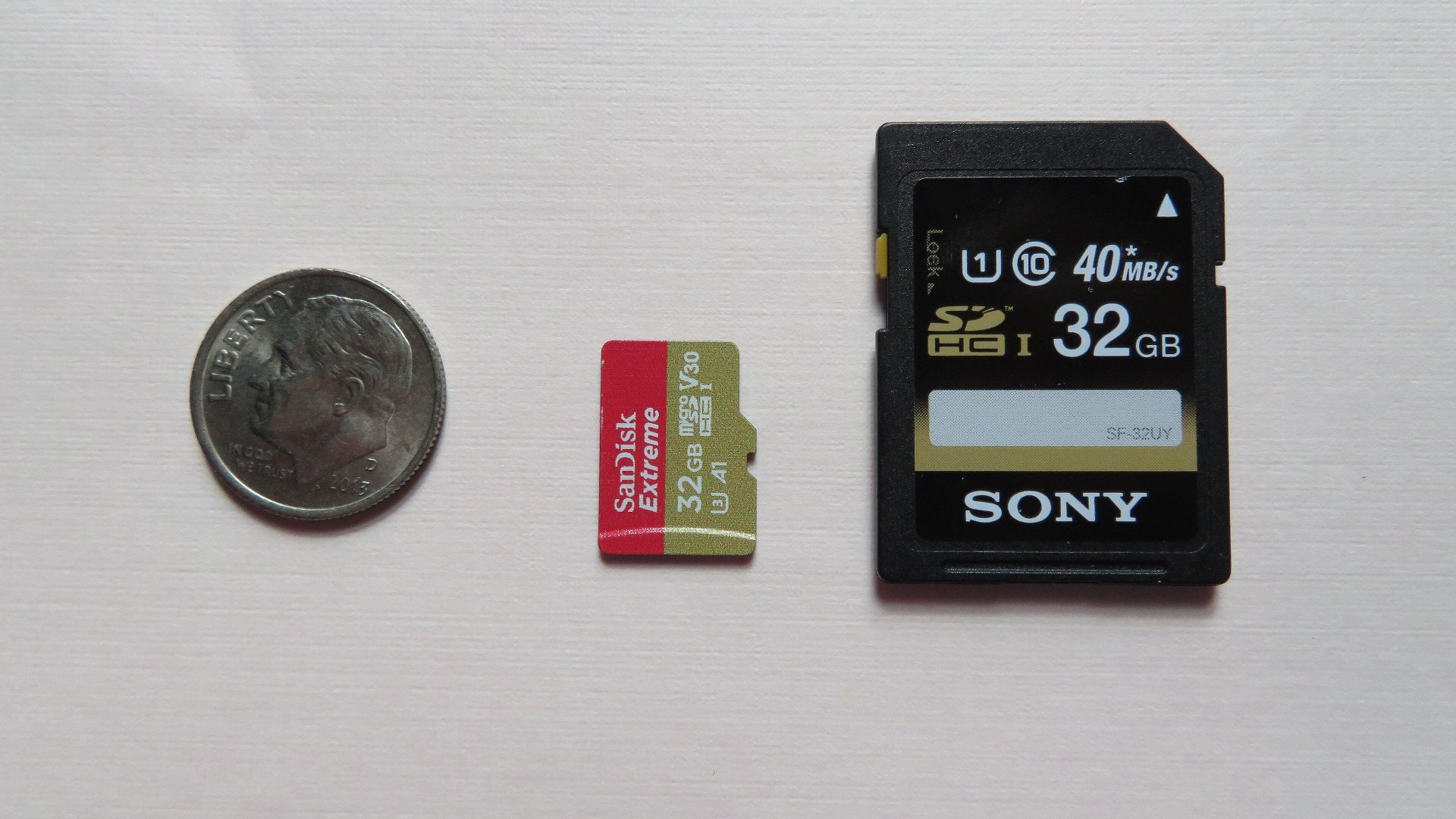
Un indiciu rapid îl dă și capacitatea. Potrivit SanDisk, cardurile SDHC, cu capacități de peste 2 GB și până la 32 GB, folosesc implicit FAT32, iar cardurile SDXC, de peste 32 GB și până la 2 TB, vin formatate exFAT. Așa că problema apare mai ales la cardurile de 16 sau 32 GB și la stickurile vechi, formatate cândva în FAT32.
| Tip de card | Capacitate (standard SD) | Sistem de fișiere implicit | Fișier maxim |
|---|---|---|---|
| SDHC / microSDHC | peste 2 GB, până la 32 GB | FAT32 | 4 GiB |
| SDXC / microSDXC | peste 32 GB, până la 2 TB | exFAT | practic nelimitat (264–1 octeți) |
| Stick USB sau card reformatat pentru Windows | orice capacitate | NTFS | practic nelimitat (264–1 octeți) |
Surse: SanDisk (clasele SDHC și SDXC), Microsoft Learn (limitele sistemelor de fișiere), verificate pe 15 noiembrie 2026.
Cum formatezi cardul în exFAT pe Windows?
Înainte de orice, copiază tot ce ai pe card pe calculator sau în cloud. Formatarea șterge toate datele. Apoi, în Explorer, dă clic dreapta pe card, alege Formatare, la „Sistem de fișiere” selectează exFAT și apasă Start. Bifa pentru formatarea rapidă e suficientă pentru un card care funcționează normal.
Dacă preferi linia de comandă, comanda format din Windows acceptă exFAT ca opțiune, conform documentației Microsoft. Pentru un card care apare ca unitatea E:, comanda este format E: /FS:exFAT /Q, unde /Q înseamnă formatare rapidă. Verifică de două ori litera unității, ca să nu formatezi din greșeală alt disc. După formatare, mai deschide o dată Proprietăți și confirmă că scrie exFAT.
Și pe Mac sau pe telefonul Android?
Pe Mac, Apple recomandă în ghidul în limba română al Utilitarului disc formatul MS-DOS (FAT) pentru volumele de 32 GB sau mai puțin și ExFAT pentru volumele de peste 32 GB. Pentru fișiere mari alegi ExFAT, indiferent de capacitate: selectezi cardul, folosești opțiunea de ștergere (Erase), alegi ExFAT la Format și confirmi.
Pe Android, telefonul formatează singur cardul când îl configurezi. Google explică faptul că poți alege între memorie portabilă, pe care o muți între dispozitive, și memorie internă, legată de acel telefon. Pentru un card pe care vrei să-l folosești și în calculator sau în cameră, alege memoria portabilă. Google avertizează că formatarea șterge definitiv datele, deci faci backup înainte. Dacă ai un Galaxy plin, poți porni de la ghidul nostru pentru eliberarea memoriei pe telefoanele Samsung.
Ce aparate nu citesc un card exFAT?
Aici e singurul compromis. FAT32 rămâne formatul pe care îl înțeleg aproape toate aparatele, inclusiv unele mai vechi. SanDisk notează că un card SDXC are nevoie de un aparat compatibil SDXC, în timp ce un card SDHC merge și în cititoarele mai noi. Radiourile auto mai vechi, unele televizoare, camerele de supraveghere ieftine sau routerele cu port USB pot accepta doar FAT32. Am descris câteva astfel de cazuri când am testat ce poți face cu portul USB al routerului.
Înainte să reformatezi un card folosit într-un astfel de aparat, verifică în manual ce formate acceptă. Dacă aparatul cere FAT32, ai două variante: păstrezi pe acel card doar fișiere mici sau folosești un al doilea card, formatat exFAT, pentru transferurile mari. NTFS funcționează bine pe un stick folosit doar cu Windows, dar nu toate camerele, consolele și televizoarele pot scrie pe el, așa că pentru carduri exFAT e alegerea mai sigură. Și aici, manualul aparatului are ultimul cuvânt.
Ce faci dacă eroarea apare și pe un card exFAT?
Dacă Proprietăți arată deja exFAT și copierea tot eșuează, cauza e alta. Verifică întâi spațiul liber real, apoi încearcă alt port USB sau alt cititor de carduri. Un card care se deconectează în timpul copierii sau care devine brusc protejat la scriere poate fi defect sau contrafăcut, mai ales dacă a fost foarte ieftin. Un card de marcă, cumpărat de la un magazin cunoscut, scutește multe probleme; am testat și noi un card Kingston pentru telefon și aparat foto. Iar dacă necazurile vin din Windows, nu din card, ghidul nostru de reparat Windows acasă te ajută să elimini alte cauze.
Pe scurt, limita de 4 GB nu e un defect și nu cere un card nou. Ține doar de formatare. Cu un backup făcut înainte și cu exFAT ales la reformatare, cardul primește orice fișier mare ai nevoie să muți.
Citești des GadgetReport.ro? Adaugă-ne ca sursă preferată pe Google, iar știrile noastre îți vor apărea mai des în Top Stories.